Pessoas
Estabelecimentos
Neste menu realizamos o cadastro dos estabelecimentos que fazem parte diretamente do atendimento da Assistência Social.
O cadastro do estabelecimento é composto por cinco guias, sendo elas Estabelecimento, Endereço, Recursos Humanos, Estrutura e Características gerais.
Para iniciar o cadastro de um estabelecimento, clique no botão Novo.
|
|---|

O campo Código será preenchido de forma automática.
|
|---|

No campo Estabelecimento informamos o nome do estabelecimento que estamos realizando o cadastro.
No campo Pessoa selecionamos o tipo do cadastro da pessoa entre as opções Jurídica e outros.
|
|---|

O campo Tipo de estabelecimento define o tipo da instituição.
|
|---|

Dependendo do tipo de estabelecimento selecionado, os próximos campos exibidos na tela sofrem alterações.
Para as instituições CRAS e CREAS os campos para preenchimento são:
Número identificador: número que identifica o cadastro do CRAS ou CREAS.
Data de implantação: data que o CRAS ou CREAS começou a atender a comunidade.
CNPJ: número do CNPJ do CRAS ou CREAS.
Registro em cartório: número do registro no cartório do CRAS ou CREAS.
Situação: situação de funcionamento do CRAS ou CREAS, podendo ser ativo ou inativo.
Telefone: registro do número do telefone do CRAS ou CREAS.
Ramal: ramal telefônico do CRAS ou CREAS.
Fax: número do fax do CRAS ou CREAS.
E-mail: endereço eletrônico de e-mail do CRAS ou CREAS.
Sítio web: endereço do site na internet do CRAS ou CREAS.
Referenciado ao CREAS: este campo é habilitado apenas para instituições do tipo CRAS, sendo necessário assim vincular o CRAS no sistema a um CREAS responsável.
Nos campos Número de família e Número de assistidos é possível visualizar o número total de famílias e assistidos que estão sendo atendidos pelo estabelecimento.
O sistema preenche estes campos de forma automática, considerando as informações que constam no Cadastro da família, na guia Família, no campo CRAS/CREAS de atendimento.
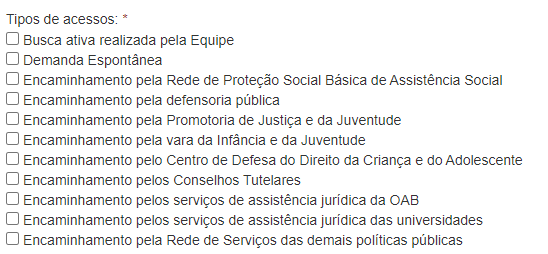
Tipos de acessos: selecionamos dentre as opções a forma de acesso ao CRAS ou CREAS.
|
|---|
Para as instituições do tipo Entidade Privada os campos que sofrem alterações são:
Data de criação: informamos a data da criação da instituição.
Sigla: informamos a sigla da instituição.
Referenciado ao CRAS: este campo realiza o vínculo da instituição a um CRAS responsável.
Para as instituições do tipo Unidade Pública os campos que sofrem alterações são:
Denominação: registramos o nome da instituição.
Vinculação: selecionamos o vínculo da instituição entre as opções municipal e estadual.
Na guia Endereço preenchemos os dados do endereço da instituição.
Os campos para preenchimento são CEP, Estado, Município, Distrito, Bairro, Logradouro, Loteamento, Condomínio, Número, Bloco, Apto, Complemento e Ponto de referência.
Os campos que apresentam o botão da lupa permitem a consulta para preenchimento dos dados no campo, observe:
|
|---|
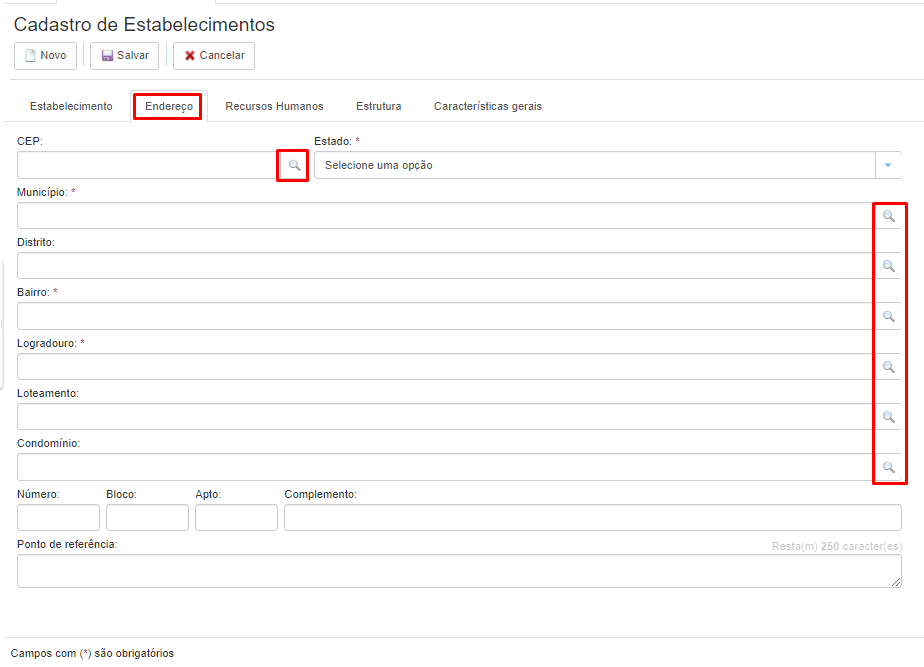
Lembramos que os campos que possuem asterisco (*) são de preenchimento obrigatório.
Na guia Recursos Humanos realizamos o vínculo do profissional com o estabelecimento cadastrado.
|
|---|
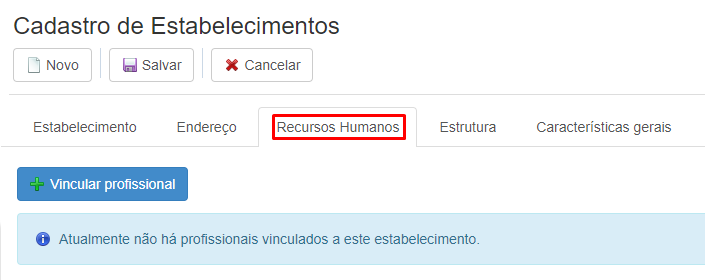
Para vincular um profissional clique no botão Vincular profissional.
Para o sistema listar o profissional é necessário realizar previamente o cadastro do mesmo. Realizando o vínculo do profissional, o mesmo poderá efetuar atendimentos no sistema, caso o CBO possua autorização.
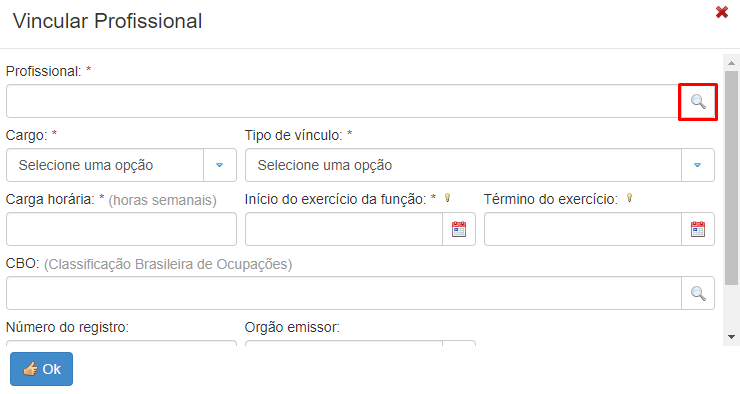
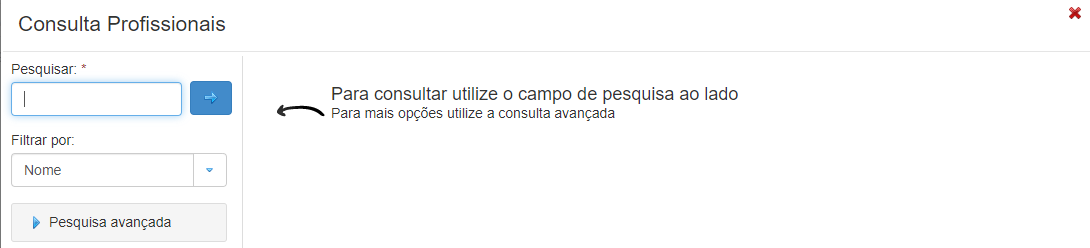
Informe o nome do profissional ou pesquise o profissional clicando no botão da lupa.
|
|---|
|
|---|
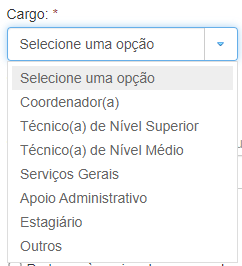
No campo Cargo selecione o cargo que o profissional será vinculado.
|
|---|
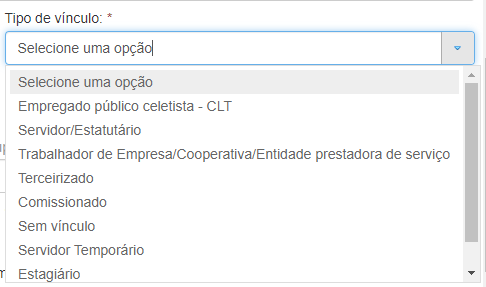
No campo Tipo de vínculo selecione o tipo de vínculo do profissional com o estabelecimento.
|
|---|
Registre a carga horária em horas semanais de trabalho do profissional no campo Carga horária.
Informe o Início do exercício da função do profissional contratado, e ao finalizar seu contrato informe a data no campo Término do exercício, após o término o profissional perderá a permissão para realizar atendimentos no sistema.
No campo CBO informe o código da profissão do profissional na Classificação Brasileira de Ocupações.
Caso o CBO necessite realizar atendimentos, certifique-se que o mesmo está configurado na rotina de Permissão de atendimentos por CBO (Configurações > Acessos > Permissão de atendimentos por CBO).
No próximo campo o sistema solicita o Número do registro do profissional, seguido pelo campo Órgão Emissor.
Ao finalizar o cadastro o sistema dispõe da opção de marcar se o profissional cadastrado Pertence à equipe de acompanhamento do BPC(Benefício de Prestação Continuada).
Após preencher todos os campos obrigatórios clique em Ok.
O sistema lista o profissional vinculado, podendo visualizar os profissionais ativos ou inativos do estabelecimento.
|
|---|
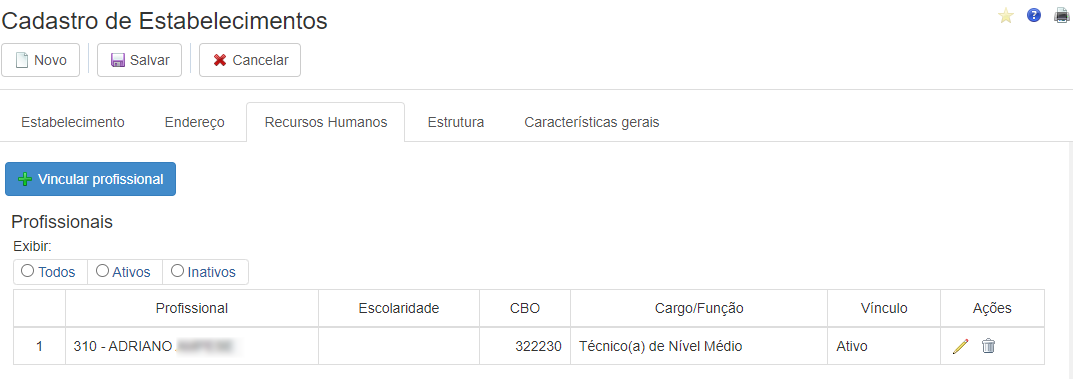
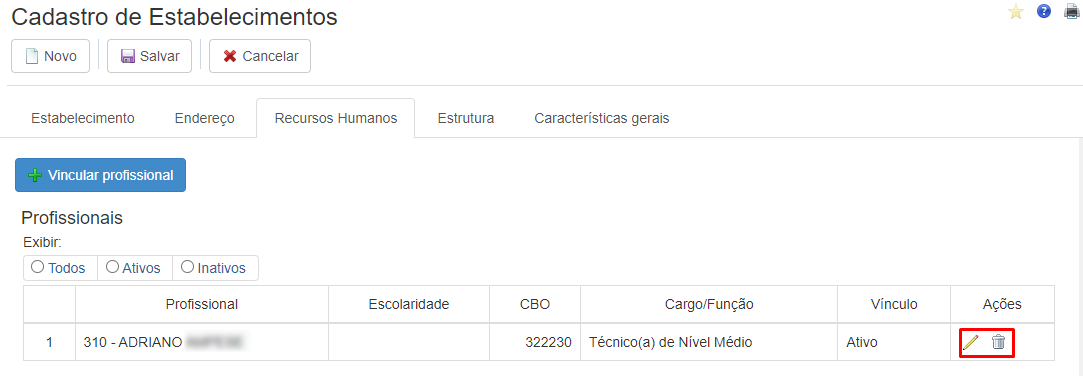
Permitindo ainda na coluna Ações a edição das informações do vínculo ou a exclusão do vínculo gerado.
|
|---|
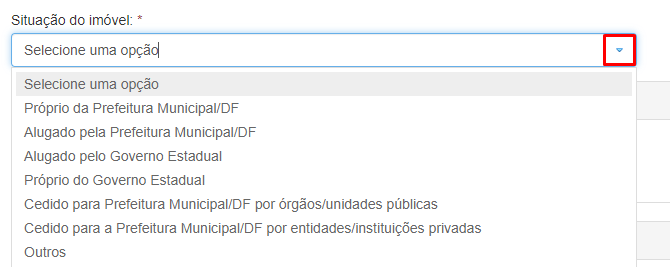
Na guia Estrutura informamos a Situação do imóvel que estamos cadastrando, complementando o cadastro com informações das abas Estrutura disponível e Recursos materiais do estabelecimento.
No campo Situação do imóvel selecione a opção correspondente ao imóvel do estabelecimento.
|
|---|
Na aba Estrutura disponível para adicionar uma nova estrutura clique no botão Novo.
|
|---|

Após inserir uma estrutura, selecionando a mesma, o sistema habilita as opções de editar e excluir as informações da estrutura adicionada.
|
|---|

Lembramos que para o sistema listar as estruturas disponíveis para o estabelecimento, é necessário realizar o cadastro das estruturas previamente.
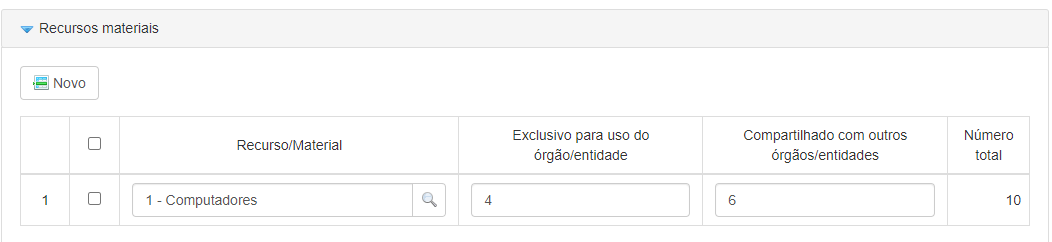
Na aba Recursos materiais para adicionar um novo recurso clique no botão Novo.
O cadastro é dividido em quatro colunas:
Recurso / Material: selecionamos o recurso ou material que será adicionado.
Exclusivo para uso do órgão/entidade: informamos a quantidade de recurso ou material de uso exclusivo do órgão / entidade.
Compartilhado com outros órgãos/entidades: informamos a quantidade de recurso ou material compartilhado com outros órgãos / entidades.
Número total: o sistema calcula o total de recursos / materiais informados, apresentando o número totalizador nesse campo.
|
|---|
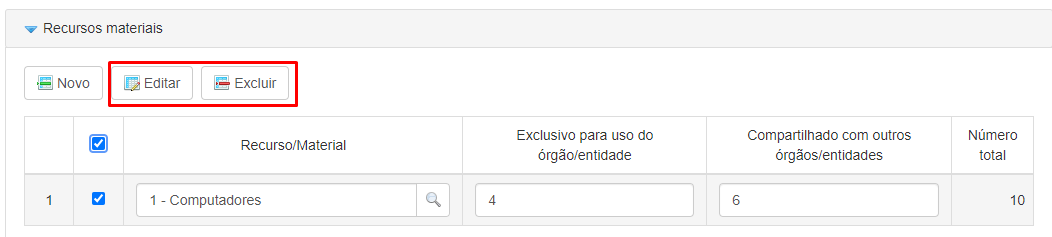
Depois de inserir os recursos materiais, selecionando o recurso inserido o sistema habilita as opções de editar e excluir as informações do recurso adicionado.
|
|---|
Na aba Características gerais informamos as principais características do estabelecimento.
O sistema exibe na tela os seguintes campos para preenchimento:
Área geográfica de atuação: selecione a área geográfica de atuação do estabelecimento.
|
|---|
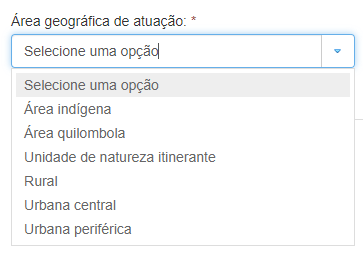
Tipo de unidade: selecione se o tipo da unidade do estabelecimento é exclusiva de Assistência Social ou Correlata a política de Assistência Social.
|
|---|

Esfera de abrangência: selecione a esfera de abrangência do estabelecimento.
|
|---|
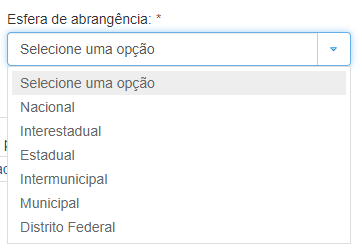
Recursos: nesta aba selecione a origem dos recursos recebidos pelo estabelecimento.
|
|---|

Após preencher todos os campos obrigatórios, clique no botão Salvar.
O sistema apresentará uma mensagem confirmando que os dados foram salvos com sucesso.
|
|---|

Novos botões são habilitados na barra superior da tela.
|
|---|
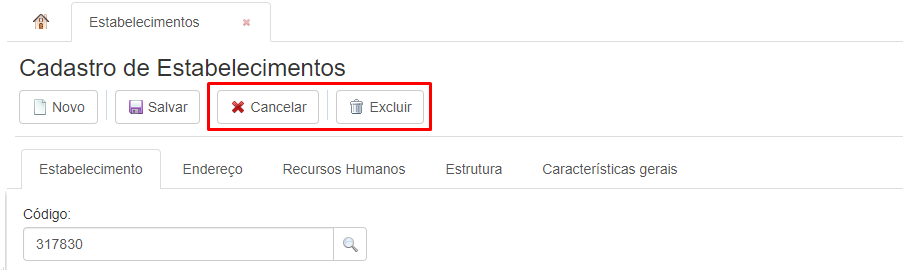
No botão Cancelar o sistema cancela as últimas ações realizadas pelo usuário no cadastro de Estabelecimentos.
Clicando no botão Excluir o sistema exclui o cadastro de Estabelecimentos.
Somente é possível excluir, se o estabelecimento não possui registros vinculados.
Consultando um cadastro de Estabelecimentos
Para consultar um cadastro de Estabelecimentos, clique no botão da lupa, conforme destacado na imagem a seguir:
|
|---|
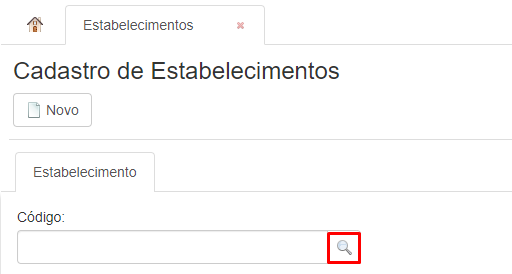
A tela de consulta de Estabelecimentos será exibida.
|
|---|
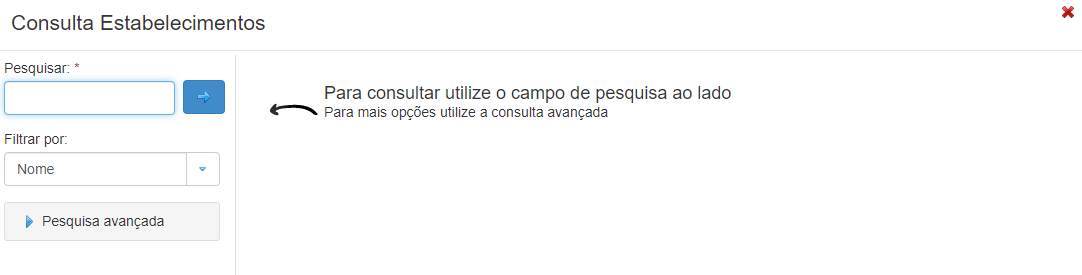
Selecionando um Estabelecimento o sistema exibe as informações cadastradas.
Fornecedores
Neste menu realizamos o cadastro de Fornecedores que fazem parte diretamente do atendimento da Assistência Social.
Para iniciar o cadastro de um Fornecedor, clique no botão Novo.
|
|---|
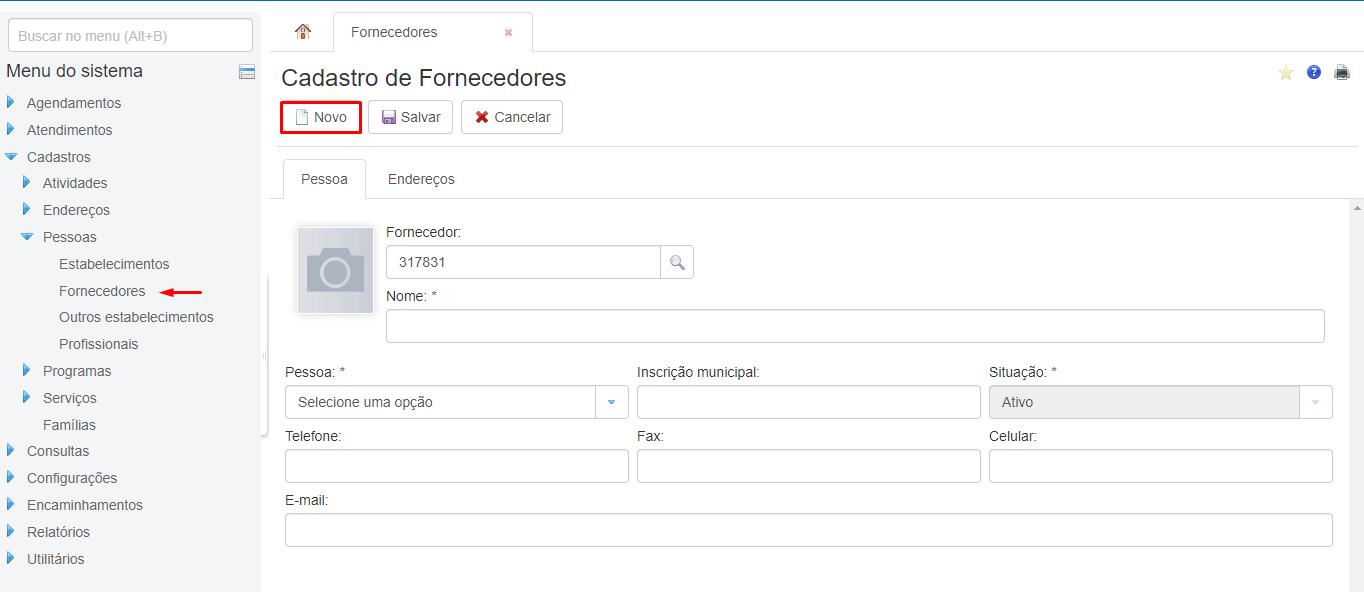
Na aba Pessoa, iniciamos pelo campo Fornecedor o sistema preenche com um código automaticamente.
|
|---|

Ao lado do campo nome clicando na imagem da câmera fotográfica, podemos inserir a foto do fornecedor.
E no campo Nome informamos o nome do fornecedor.
|
|---|

No campo Pessoa selecionamos o tipo de pessoa, entre as opções de Física, Jurídica ou Outros.
Conforme a seleção entre pessoa Física ou Jurídica o sistema habilita uma nova aba, ao lado da aba Pessoa.
|
|---|
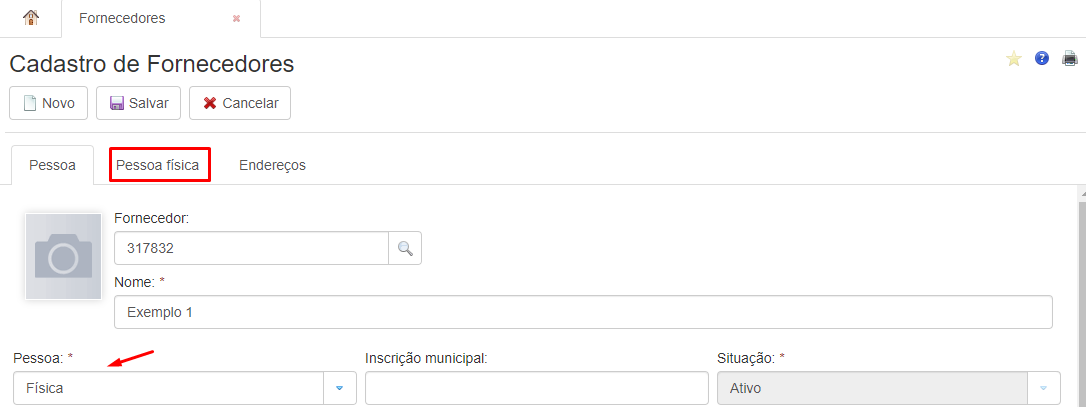
O próximo campo Inscrição municipal informamos o número da inscrição municipal desse fornecedor.
No campo Situação o sistema habilita a opção ativo, considerando que o fornecedor está sendo cadastrado nesse momento.
Os campos Telefone, Fax, Celular e E-mail registram os dados de comunicação com o fornecedor.
Após preencher todos os campos obrigatórios, siga para a próxima aba do cadastro.
Aba Pessoa Física
O campo Nome já está preenchido conforme o nome do fornecedor informado na aba Pessoa.
Já no campo Nome fantasia informamos o nome comercial do fornecedor.
E no campo Nome social informamos o nome que o fornecedor se identifica no sentido de gênero.
No campo Sexo selecionamos o sexo do fornecedor.
No próximo campo informamos o Estado civil do fornecedor.
O campo Grau de instrução permite a seleção do grau de instrução do fornecedor entre várias opções do sistema.
No campo Data de nasc. registramos a data de nascimento do fornecedor.
E por fim no campo Nacionalidade selecionamos a opção correspondente ao fornecedor, podendo ser Brasileira, Estrangeira ou Naturalizado.
Informando a nacionalidade, o sistema habilita o campo Local de nascimento para registro do local onde o fornecedor nasceu.
Nesta aba o sistema apresenta três novas abas para preenchimento no final da tela. São elas: Documentos, Filiação e Características.
Na primeira aba, Documentos, registramos todas as informações referentes aos dados pessoais do fornecedor.
Lembrando que os campos obrigatórios são identificados por asterisco (*) ao lado do nome de cada campo.
Na aba Filiação, informamos os dados do registro de filiação do fornecedor, como por exemplo, nome do pai e da mãe.
E na aba Características, preenchemos os campos de características físicas do fornecedor, lembramos que no quesito deficiência pode ser informado clicando no botão Novo.
Aba Pessoa Jurídica
O campo Nome já está preenchido conforme o nome do fornecedor informado na aba Pessoa.
No campo Nome fantasia informamos o nome comercial do fornecedor.
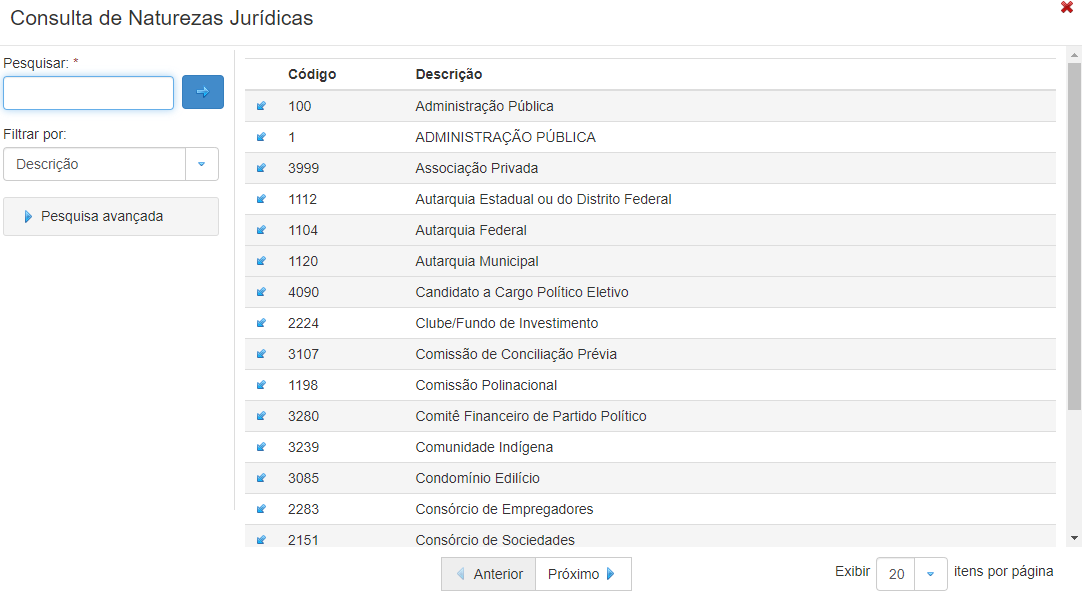
O campo Natureza jurídica diz respeito à forma de organização da empresa do fornecedor, se a mesma está organizada de forma individual, em sociedade, entre outras opções.
Clicando no botão da lupa o sistema lista as opções disponíveis.
|
|---|
No campo Responsável selecionamos a pessoa responsável pela empresa.
O próximo campo Função do responsável informamos a função que a pessoa indicada no campo anterior exerce na empresa.
|
|---|
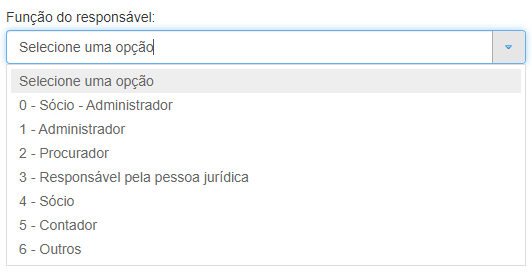
O campo Nº junta comercial refere-se ao número do cadastro da empresa na junta comercial.
No campo Reg. junta comercial informamos a data do registro na junta comercial.
Os campos CNPJ e Inscrição estadual registramos os dados cadastrais da empresa.
No campo Porte da empresa selecionamos o porte da empresa entre as opções listada pelo sistema:
|
|---|
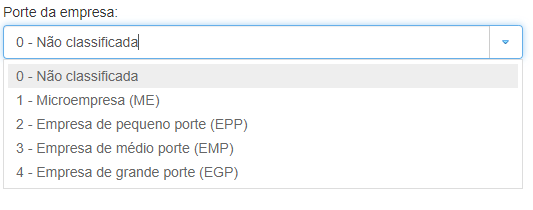
Indicamos se a empresa é optante pelo simples nacional no seguinte campo:
|
|---|

E informamos os sócios da empresa clicando no botão Novo e cadastrando cada sócio.
|
|---|

Após preencher todos os campos indicados como obrigatórios, seguimos para a guia Endereços.
Aba Endereços
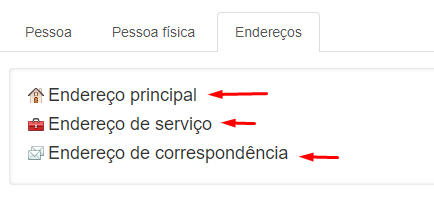
Neste espaço registramos os dados do endereço do fornecedor, sendo possível registrar o endereço principal, endereço de serviço e endereço de correspondência.
|
|---|
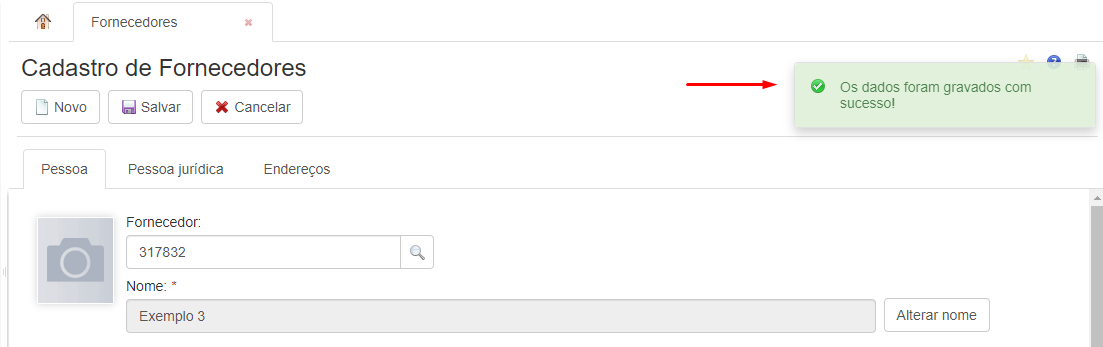
Após preencher todos os campos obrigatórios, clique no botão Salvar.
O sistema apresentará uma mensagem confirmando que os dados foram salvos com sucesso.
|
|---|
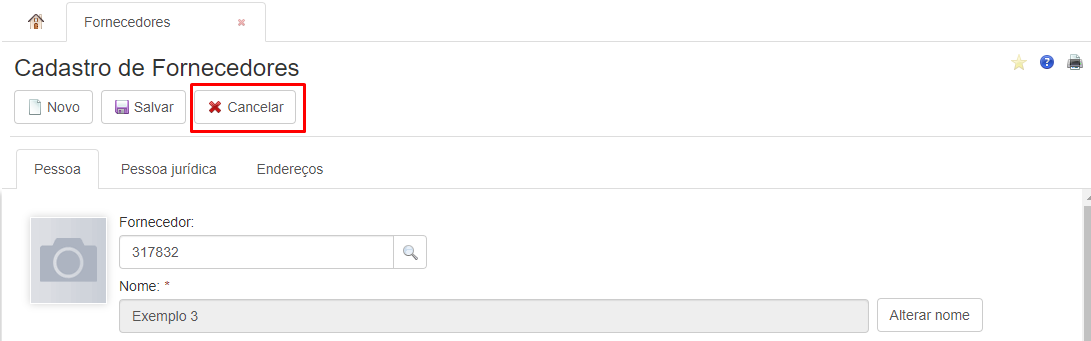
No botão Cancelar o sistema cancela as últimas ações realizadas pelo usuário no cadastro de Fornecedores.
|
|---|
Consultando um cadastro de Fornecedores
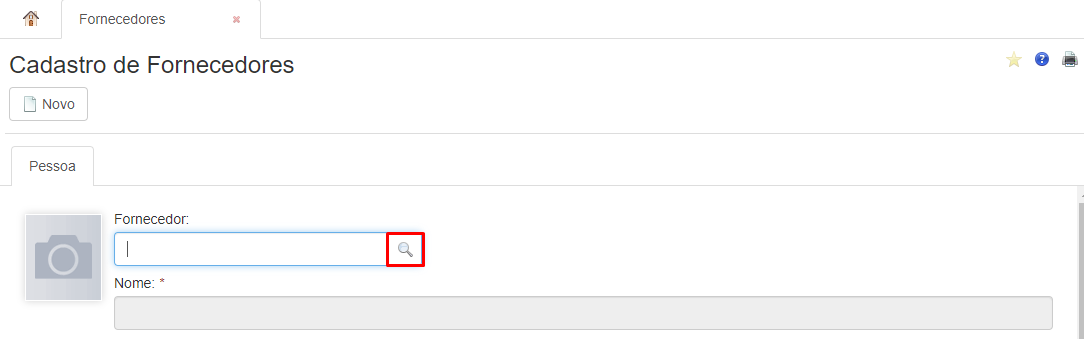
Para consultar um cadastro de Fornecedores, clique no botão da lupa, conforme destacado na imagem a seguir:
|
|---|
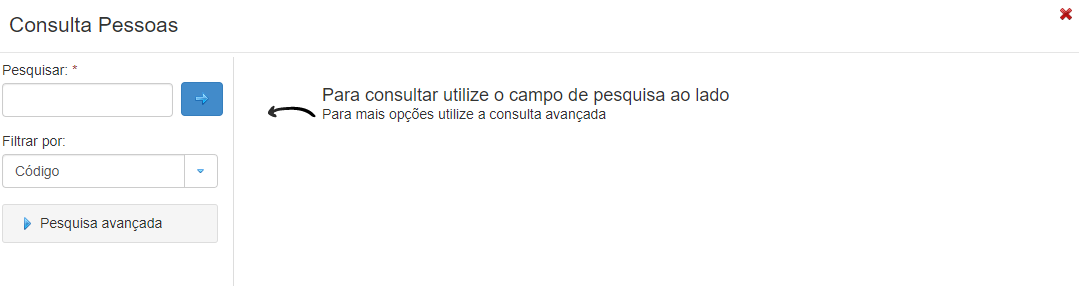
A tela de Consulta de Pessoas será exibida.
|
|---|
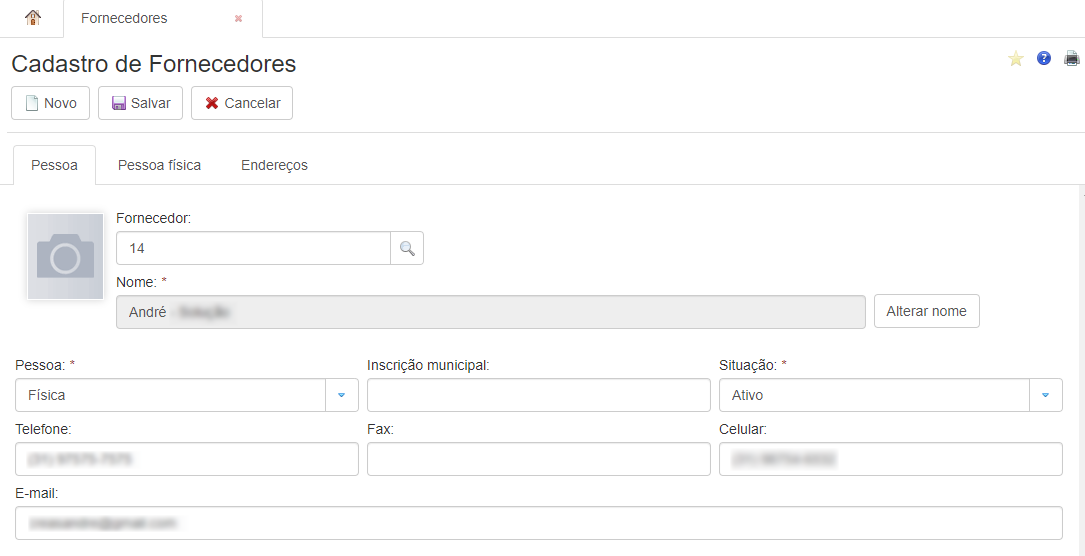
Selecionando o cadastro de uma pessoa, o sistema exibe as informações cadastradas, preenchendo os campos de cadastro na aba Pessoa.
|
|---|
Outros estabelecimentos
Neste menu realizamos o cadastro de Outros estabelecimentos que não fazem parte diretamente do atendimento da Assistência Social, como por exemplo, Delegacias, Escolas, entre outros.
Guia Estabelecimento
Para iniciar o cadastro de Outro estabelecimento, clique no botão Novo.
|
|---|
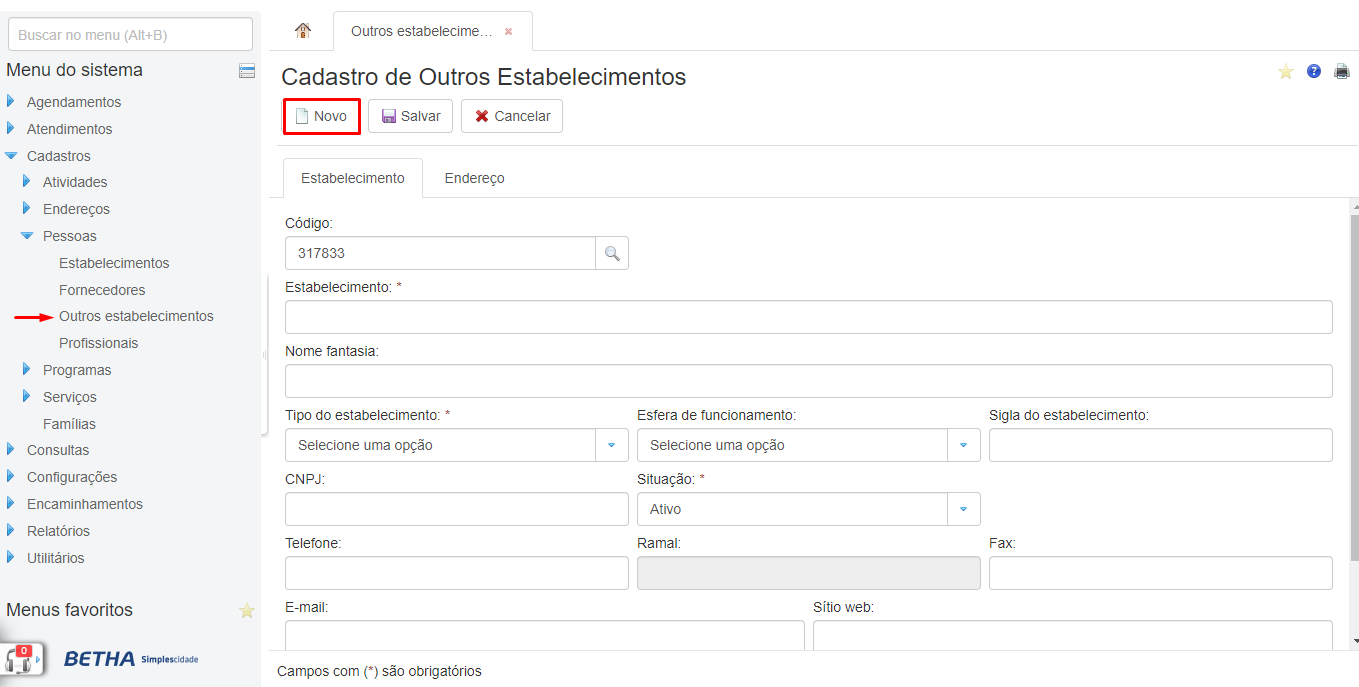
O campo Código o sistema preenche automaticamente.
|
|---|

No campo Estabelecimento informamos o nome do estabelecimento que estamos realizando o cadastro.
Já no campo Nome fantasia informamos o nome comercial.
O campo Tipo de estabelecimento define o tipo da instituição.
|
|---|
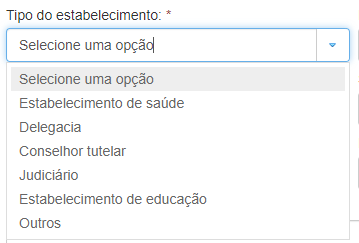
Conforme a seleção do tipo de estabelecimento os campos a seguir sofrem alterações.
Campos para Estabelecimento de Saúde
No campo Esfera de funcionamento selecionamos se o estabelecimento é Municipal, Estadual, Federal ou Não governamental.
O próximo campo trata da Sigla do estabelecimento.
No campo CNES registramos o número do Cadastro Nacional de Estabelecimentos de Saúde.
No campo CNPJ registramos o número do Cadastro Nacional da Pessoa Jurídica do estabelecimento.
No campo Situação informamos a situação de funcionamento do estabelecimento, podendo ser ativo ou inativo.
Nos campos Telefone, Ramal, Fax, E-mail e Sítio web registram os dados de comunicação do estabelecimento.
Finalizamos informando a descrição do estabelecimento no campo Descrição.
Lembramos que os campos identificados com asterisco (*) são de preenchimento obrigatório.
Campos para Delegacia
Além de habilitar alguns dos campos já citados anteriormente para os estabelecimentos de saúde, para o Cadastro de Delegacia temos os campos:
Delegado (a): informamos o nome do(a) delegado(a) responsável pelo estabelecimento.
Campos para Conselho tutelar
Além de habilitar alguns dos campos já citados anteriormente para os estabelecimentos de saúde, para este cadastro temos os campos:
Conselheiro(a): informamos o nome do(a) conselheiro(a) responsável pelo estabelecimento.
Campos para Judiciário
Além de habilitar alguns dos campos já citados anteriormente para os estabelecimentos de saúde, temos os campos para Judiciário:
Comarca: registramos o nome da comarca.
Vara: informamos o nome da vara.
Juiz(a): informamos o nome do(a) juiz(a) responsável.
Campos para Estabelecimento de Educação
Além de habilitar alguns dos campos já citados anteriormente para os estabelecimentos de saúde, para Estabelecimento de Educação temos os campos:
Código do INEP/MEC: informamos o código da escola registrado no INEP/MEC.
Diretor(a): registramos o nome do(a) diretor(a) da escola.
Campos para Outros
Além de habilitar alguns dos campos já citados anteriormente para os estabelecimentos de saúde, temos os Campos para Outros:
Responsável: informamos o nome do responsável pelo estabelecimento.
Guia Endereço
Neste espaço registramos os dados do endereço do estabelecimento, sendo possível registrar o CEP, Estado, Município, Distrito, Bairro, Logradouro, Loteamento, Condomínio, Número, Bloco, Apto, Complemento e Ponto de referência.
Lembramos que os campos que possuem o botão da lupa habilitam a consulta de dados, para que o sistema liste os dados cadastrados é necessário que os cadastros sejam executados de forma antecipada no sistema em seus respectivos menus.
Após preencher todos os campos obrigatórios, clique no botão Salvar.
Profissionais
Neste menu realizamos o cadastro dos profissionais que atuam diretamente no atendimento da Assistência Social.
Para iniciar o cadastro de um Profissional, clique no botão Novo.
|
|---|
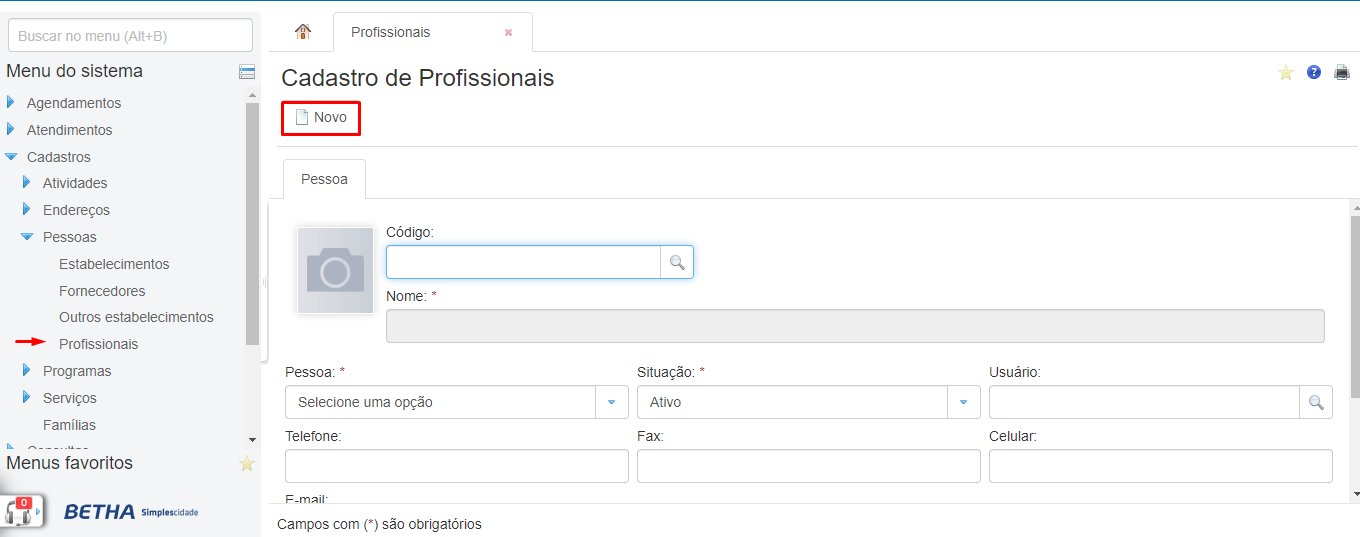
O sistema habilita novas abas no cadastro: Pessoa, Pessoa Física e Endereços.
Aba Pessoa
O campo Código o sistema preenche de forma automática.
|
|---|

No campo nome informamos o nome do profissional.
Ao lado do campo nome, clicando na imagem da câmera fotográfica, podemos inserir a foto do profissional.
|
|---|

No campo Pessoa selecionamos o tipo de pessoa, entre as opções de Física ou Outros.
O campo Situação o sistema habilita a opção ativo, considerando que o profissional esta sendo cadastrado nesse momento.
No campo Usuário selecionamos o usuário oriundo da central de usuários, previamente cadastrado para este profissional.
Os campos Telefone, Fax, Celular e E-mail registram os dados de comunicação com o profissional.
Para realizar o vínculo do profissional clique no botão Novo vínculo profissional.
Realizando o vínculo do profissional, o mesmo poderá realizar atendimentos no sistema, caso o CBO possua autorização.
|
|---|

O sistema exibe a tela Vincular Profissional, observe:
|
|---|
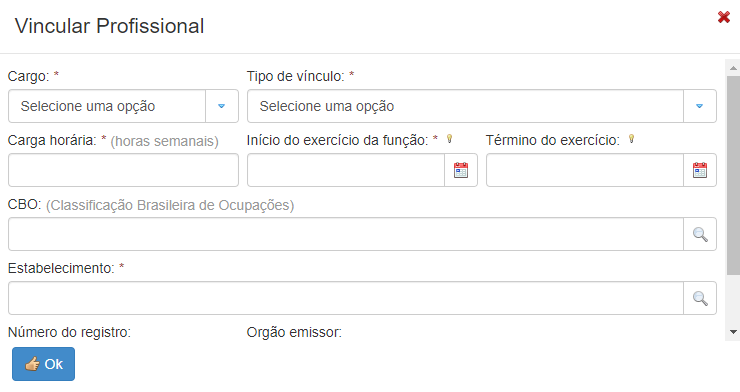
No campo Cargo selecione o cargo que o profissional será vinculado.
Em Tipo de vínculo selecione o tipo de vínculo do profissional com o estabelecimento.
Registre a carga horária em horas semanais de trabalho do profissional no campo Carga horária.
Informe o Início do exercício da função do profissional contratado, e ao finalizar seu contrato informe a data no campo Término do exercício, após o término o profissional perderá a permissão para realizar atendimentos no sistema.
No campo CBO informe o código da profissão do profissional na Classificação Brasileira de Ocupações.
Caso o CBO necessite realizar atendimentos, certifique-se que o mesmo está configurado na rotina de Permissão de atendimentos por CBO (Configurações > Acessos > Permissão de atendimentos por CBO).
No campo Estabelecimento informe qual o estabelecimento que o profissional será vinculado.
No próximo campo o sistema solicita o Número do registro do profissional, seguido pelo campo Órgão Emissor.
Ao finalizar o cadastro o sistema dispõe da opção de marcar se o profissional cadastrado Pertence à equipe de acompanhamento do BPC(Benefício de Prestação Continuada).
Os campos obrigatórios são identificados com asterisco (*) ao lado do nome de cada campo.
Após preencher todos os campos obrigatórios clique em Ok.
O sistema exibe o estabelecimento ao qual o profissional está vinculado, com as informações de início e término de exercício.
Na coluna Ações é possível editar as informações do vínculo.
|
|---|

Aba Pessoa Física
O campo Nome já está preenchido conforme o nome do profissional informado na aba Pessoa.
Já no campo Nome fantasia informamos o nome comercial do profissional.
No campo Sexo selecionamos o sexo do profissional.
No próximo campo informamos o Estado civil do profissional.
O campo Grau de instrução permite a seleção do grau de instrução do profissional entre várias opções do sistema.
No campo Data de nascimento registramos a data de nascimento do profissional.
E por fim no campo Nacionalidade selecionamos a opção correspondente ao profissional, podendo ser Brasileira, Estrangeira ou Naturalizado.
Informando a nacionalidade o sistema habilita o campo Local de nascimento para registro do local aonde o profissional nasceu.
Nesta aba o sistema apresenta três novas abas para preenchimento no final da tela. São elas Documentos, Filiação e Características.
Na primeira aba, Documentos, registramos todas as informações referentes aos dados pessoais do profissional.
Lembrando que os campos obrigatórios são identificados por asterisco (*) ao lado do nome de cada campo.
Na aba Filiação, informamos os dados do registro de filiação do profissional, como, por exemplo, nome do pai e da mãe.
E na aba Características, preenchemos os campos de características físicas do profissional, lembramos que no quesito deficiência pode ser informado clicando no botão Novo.
Aba Endereços
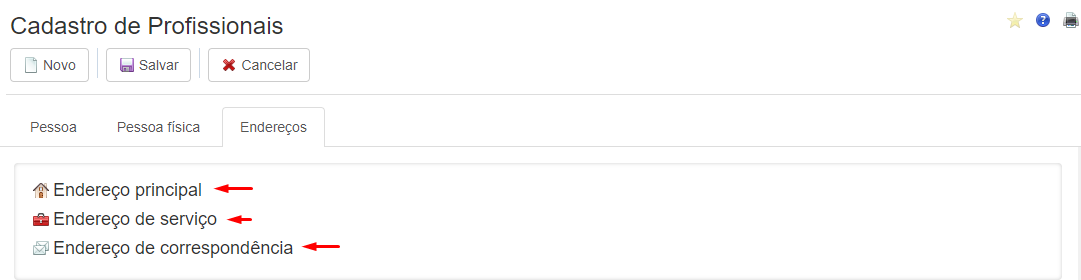
Neste espaço registramos os dados do endereço do profissional, sendo possível registrar o endereço principal, endereço de serviço e endereço de correspondência.
|
|---|
Após preencher todos os campos obrigatórios, clique no botão Salvar.
O sistema apresentará uma mensagem confirmando que os dados foram salvos com sucesso.
|
|---|
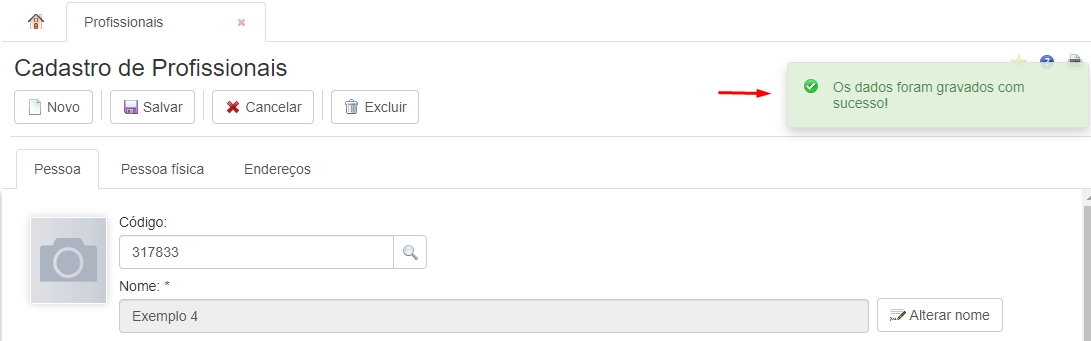
O sistema habilita os botões de Cancelar e Excluir.
No botão Cancelar o sistema permite o cancelamento dos dados informados, sendo possível editar o cadastro realizado.
O botão Excluir realiza a exclusão do cadastro do profissional, caso este não possua registros vinculados.
Consultando um cadastro de Profissionais
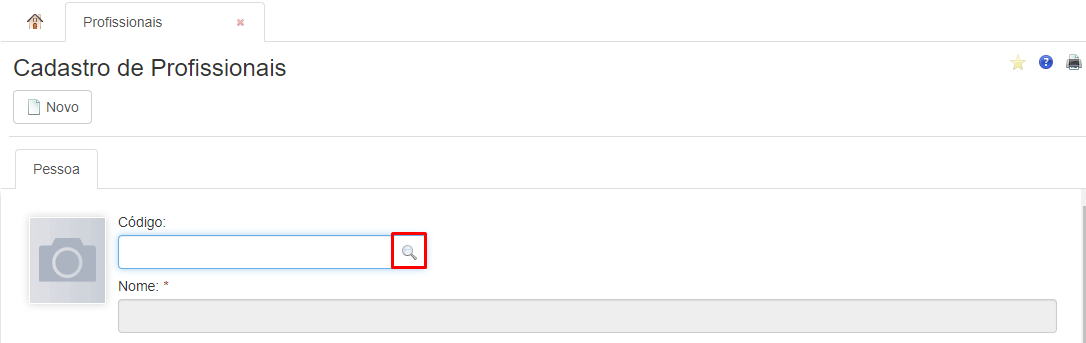
Para consultar um cadastro de Profissionais, clique no botão da lupa, conforme destacado na imagem a seguir:
|
|---|
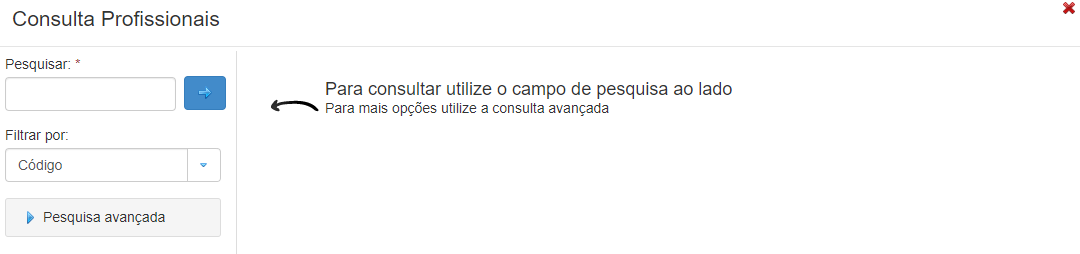
A tela de Consulta de Profissionais será exibida.
|
|---|
Selecionando o cadastro de uma pessoa o sistema exibe as informações cadastradas, preenchendo os campos do cadastro.