Credencimaento / Produção do REDFM
Manual de apoio para solicitação de credenciais de Produção no Portal de Serviços do DATASUS
Após a criação da credencial de homologação, realize os testes da implementação local e reúna as evidências (arquivos ou prints de tela, em formato PDF ou PNG, com tamanho máximo de 10 MB). Essas evidências serão exigidas para a solicitação de acesso ao ambiente de Produção.
São aceitas como evidência dos testes em homologação um arquivo contendo:
- 1 print da tela do validador local de profiles FHIR R4, com resultado de sucesso;
- 1 print da tela do header de resposta da criação do registro na RNDS;
- 1 print da tela do bundle (JSON) enviado.
1 - Solicitação de credencial de acesso ao ambiente de produção
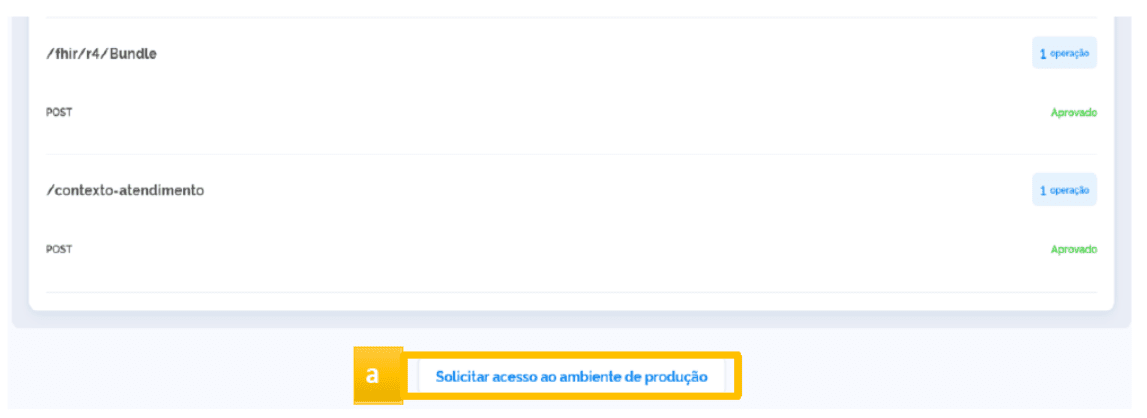
Após obter a aprovação do ambiente de homologação, será possível solicitar acesso ao ambiente de produção. Para isso, o usuário deve acessar o menu Gerenciar Credenciais, expandir a solicitação aprovada e, ao final, clicar no botão Solicitar acesso ao Ambiente de produção (a), conforme a imagem abaixo.
|
|---|
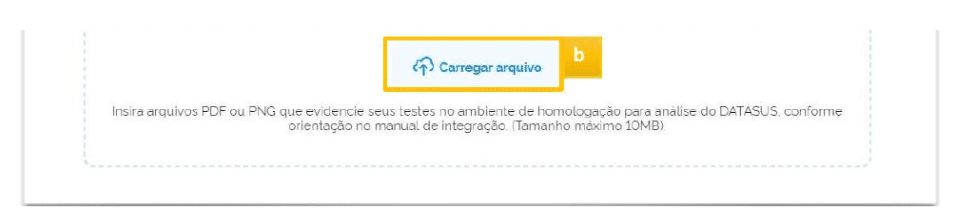
Com isso, irá aparecer uma nova janela, onde o usuário deverá adicionar evidências (arquivos PDF ou PNG, tamanho máximo de 10 Mb) da realização dos testes de homologação dos serviços. Para tal, basta clicar no botão Carregar Arquivos (b), conforme a imagem abaixo.
|
|---|
ATENÇÃO: É importante esclarecer que, caso as evidências enviadas não estejam de acordo com este manual, a solicitação poderá ser Negada.
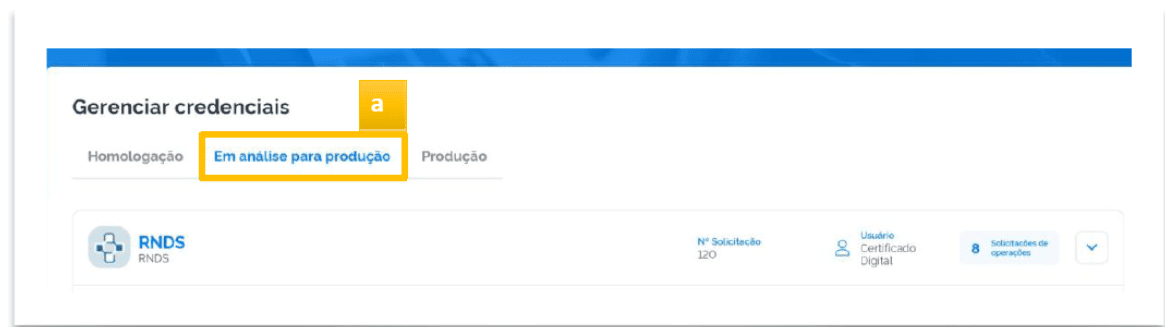
Após realizar esse procedimento, o usuário poderá acompanhar o status dessa solicitação na aba Em análise para produção (a), conforme a imagem abaixo.
|
|---|
Após a realização de todos os procedimentos e a análise do Ministério da Saúde serem finalizadas, o usuário receberá um e-mail informando o resultado da análise. Em caso de aprovação, ele obterá a credencial de acesso ao ambiente de produção.
Em caso de resultado de negativa da credencial, o usuário deverá seguir os passos informados no e-mail para proceder com os ajustes necessários, e então, solicitar a credencial de produção novamente.
2. Alteração de credenciais
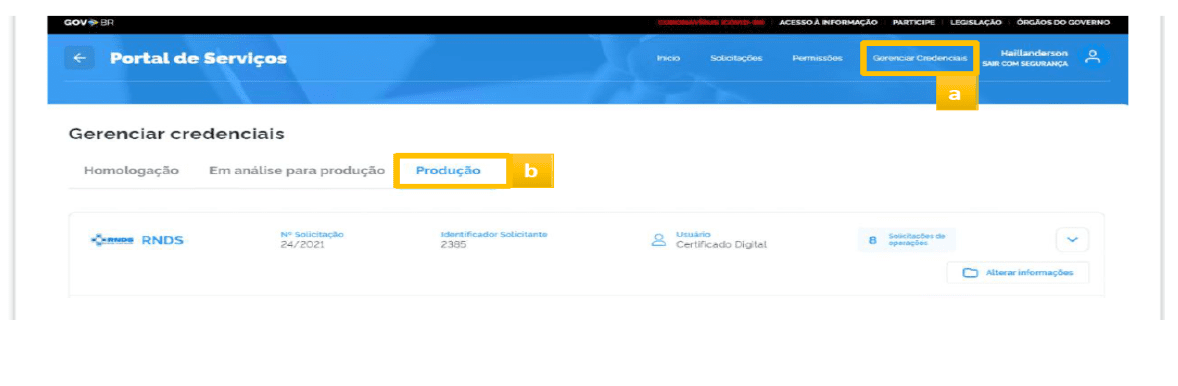
A qualquer momento o integrador poderá alterar as informações da sua credencial. Para isso basta acessar o portal de serviços (passo 4), acessar o menu Gerenciar Credenciais (a), clique na aba Produção (b), escolher a credencial que deseja alterar, e clicar no botão Alterar informações (c).
|
|---|
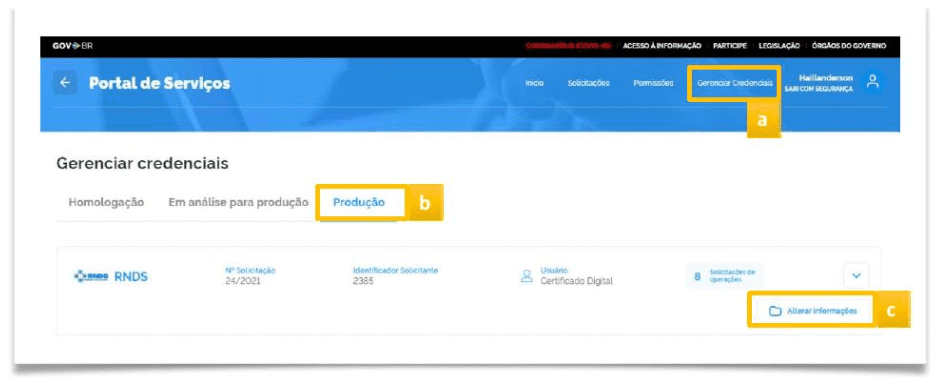
ATENÇÃO: É importante esclarecer que, apenas credenciais em Produção que poderão ser alteradas. Após clicar no botão Alterar informações, o formulário da credencial irá ser apresentada na tela com todas as informações gravadas anteriormente.
Campos que poderão ser alterados
Identifique o Estabelecimento Cessionário
- Certificado digital;
- Telefone;
- E-mail.
Identifique os Estabelecimentos Filhos
ATENÇÃO: É importante esclarecer que, ao excluir um estabelecimento filho vinculado, o mesmo não mais enviará registros para RNDS, implicando também nas alterações de registros já enviados.
- Indique o gestor responsável;
- Descrição do Sistema Solicitante;
- Integração com Outros Sistemas;
- Períodos de Maior Acesso no Sistema.
Após alterações terem sido inseridas, basta clicar no botão Continuar (a) ao final do formulário
|
|---|

Após clicar no botão Continuar, o termo de uso será exibido para aceite.
|
|---|
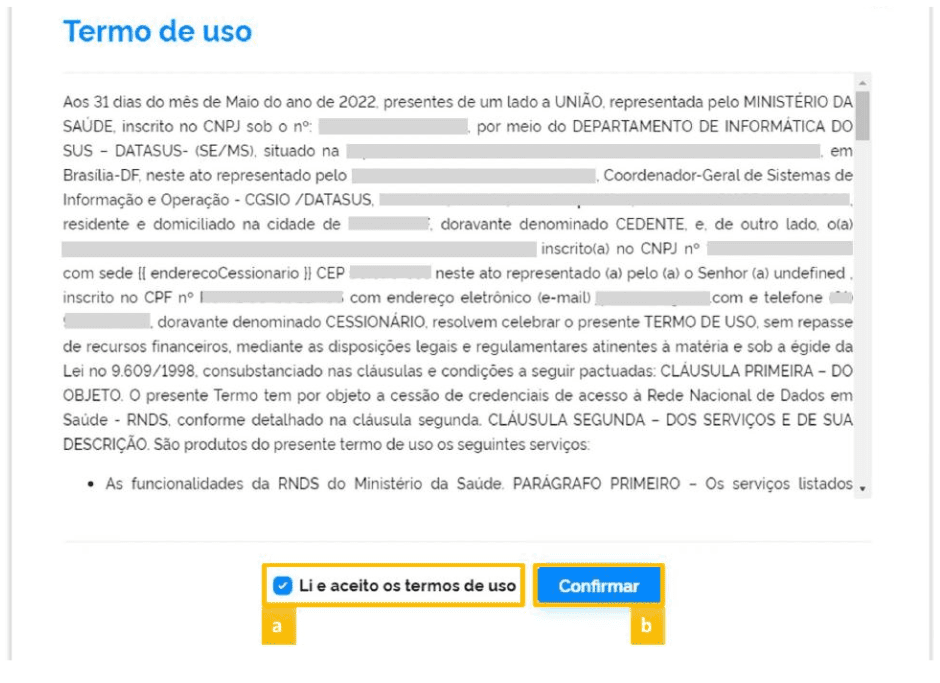
Efetue a leitura do Termo de Uso, clique em Li e aceito os termos de uso(a) e clique no botão Confirmar (b). Após a confirmação, as informações estarão atualizadas na credencial.
3. Alteração de titularidade
Para transferir a titularidade de uma credencial, acesse o menu Solicitações no Portal de Serviços e clique em Adquirir titularidade de credencial.
|
|---|
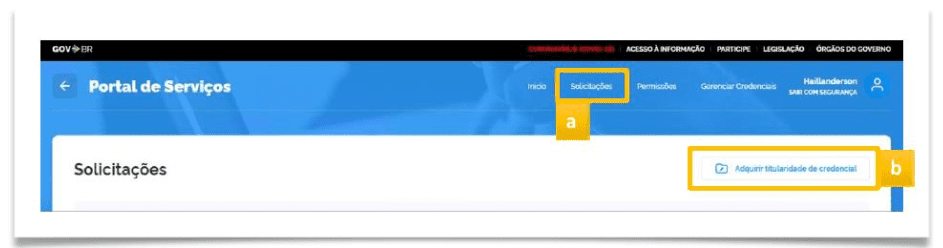
Após clicar no botão Adquirir titularidade de credencial, o formulário da solicitação irá ser apresentado na tela.
|
|---|
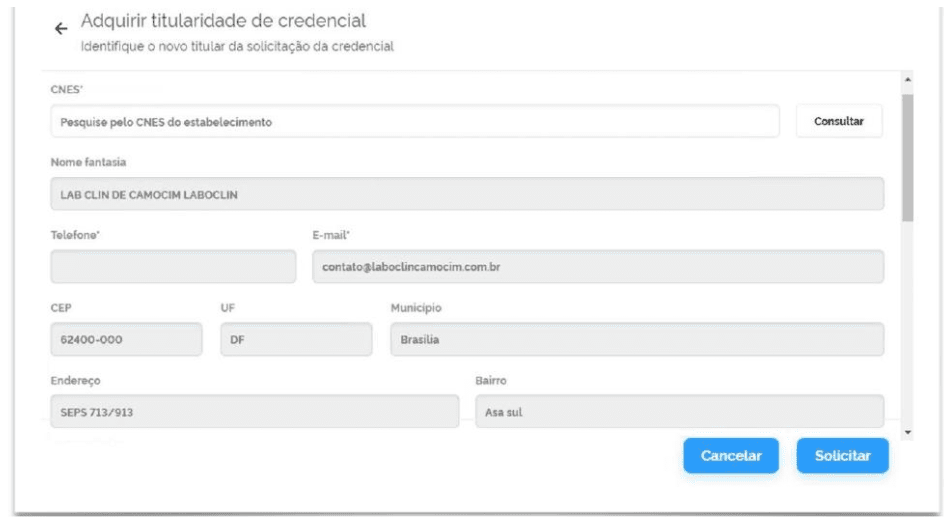
ATENÇÃO: É Importante esclarecer que, apenas credenciais em Produção poderão ser solicitadas
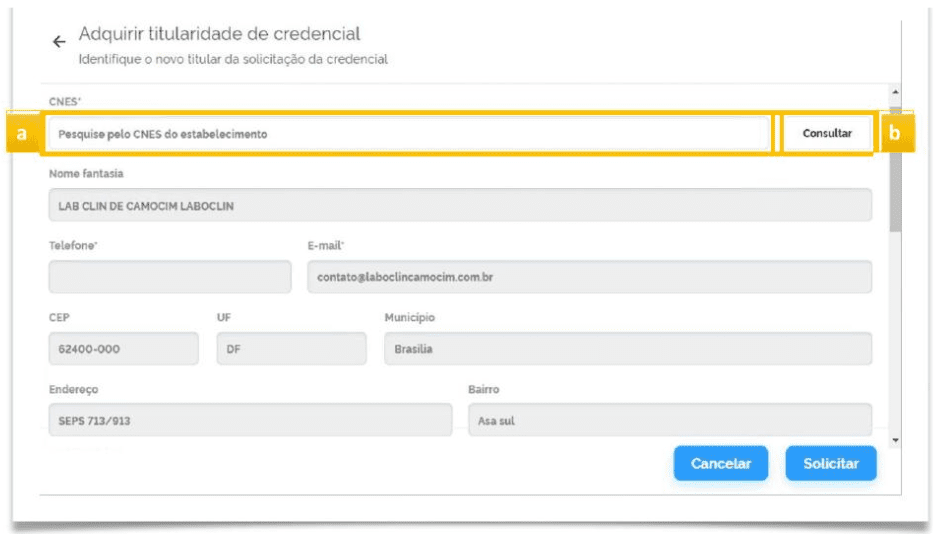
Deverá ser inserido no campo (a) o CNES o qual deseja adquirir uma credencial, depois clicar no botão Consultar (b) para pesquisa.
|
|---|
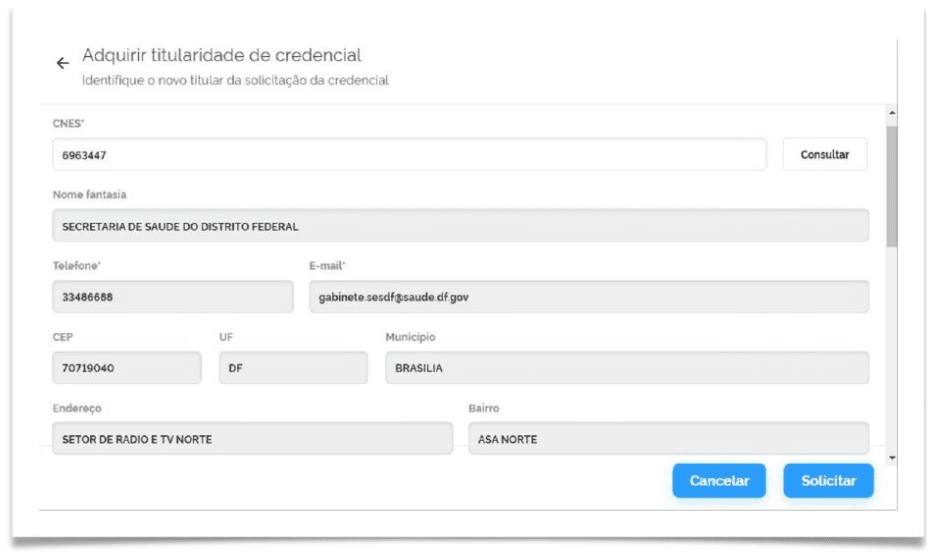
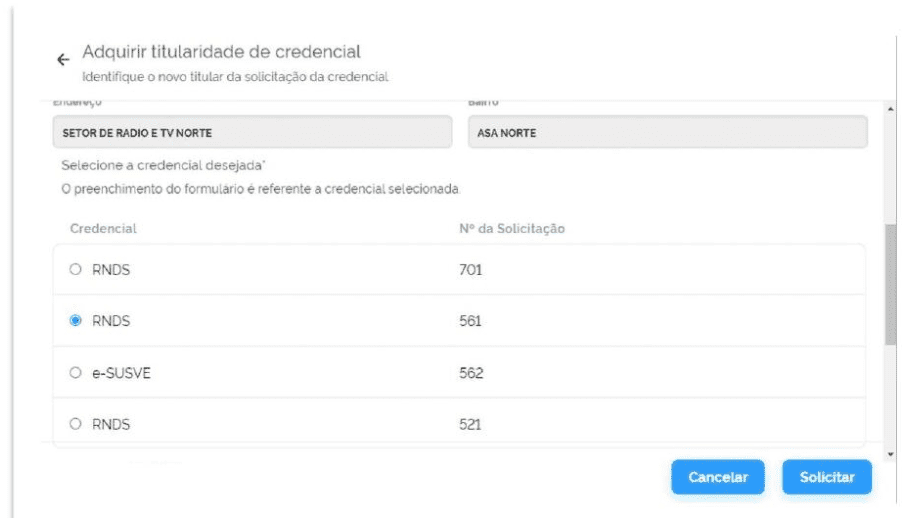
Após a consulta, serão preenchidos nos campos de forma automática, as informações do CNES informado, bem como a lista de todas as credenciais aprovadas em Produção do referido CNES
|
|---|
Escolha qual credencial deseja adquirir.
|
|---|
Logo abaixo da tela, será apresentado um campo para que seja descrito uma justificativa da solicitação de troca de titularidade e um campo para anexar um Ofício devendo ser assinado via gov.br (Saiba mais em: https://www.gov.br/governodigital/pt-br/assinatura-eletronica) em formato PDF (tamanho máximo de 5MB).
ATENÇÃO: É estritamente obrigatório a apresentação de uma justificativa e o anexo de um ofício para a solicitação. Lembrando que a solicitação é referente a credencial selecionada.
|
|---|
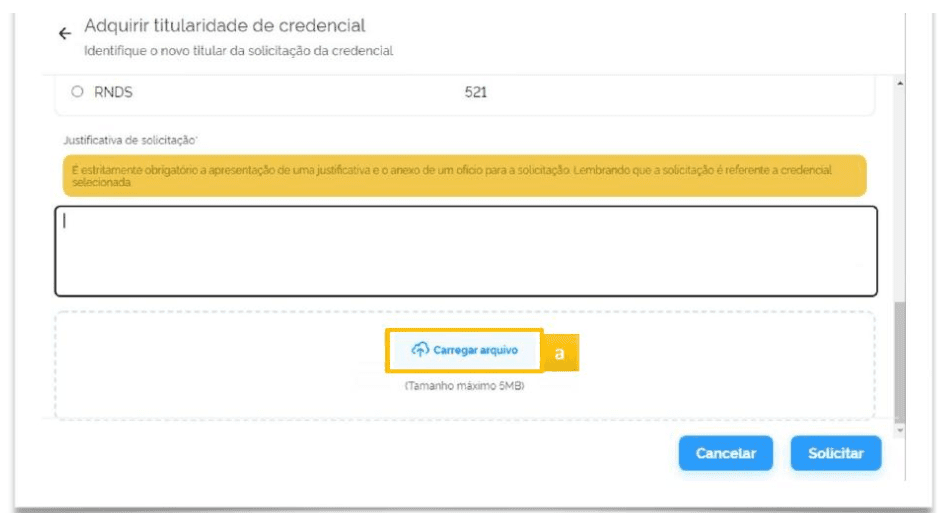
Para anexar o ofício, basta clicar no botão Carregar arquivo (a), será apresentada uma janela do sistema operacional usado para localizar o arquivo em PDF.
|
|---|
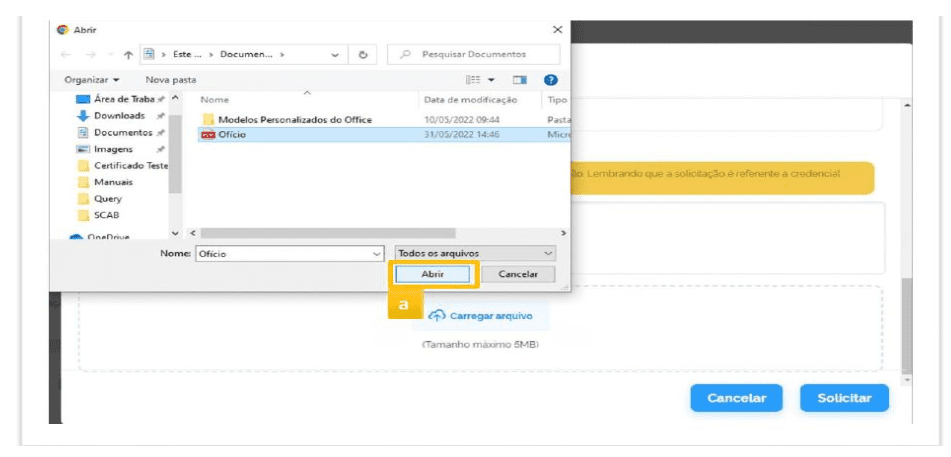
Após localizar o arquivo em PDF, clique em Abrir(a) e o documento será inserido no formulário.
|
|---|
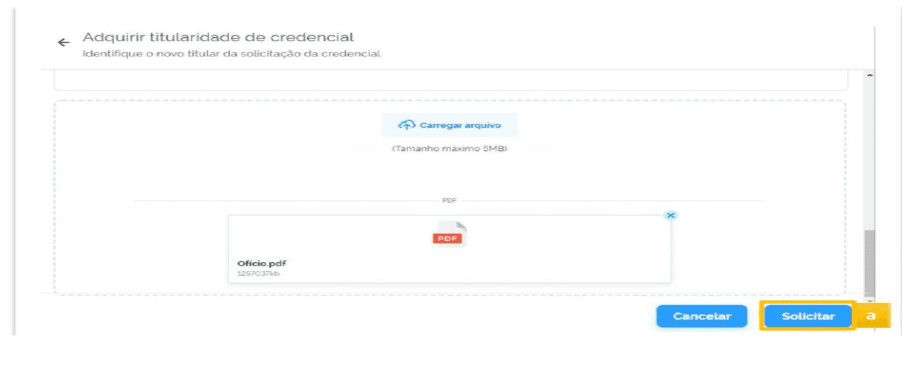
Com isso, será finalizado a solicitação de troca de titularidade, e então a solicitação será analisada internamente pelas equipes de gestores e responsáveis do Ministério da Saúde, para que possa ser efetivada.
Assim que a solicitação for aprovada, será possível verificar a credencial no menu Gerenciar Credenciais(a) na aba Produção(b).
|
|---|