Credencimaento / Homologação do REDFM
Manual de apoio para solicitação de credenciais de homologação no Portal de Serviços do DATASUS
Este manual orienta o passo a passo para solicitar, no Portal de Serviços do DATASUS, a credencial de acesso ao ambiente de Homologação do serviço REDFM (Integração de Registro Eletrônico de Dispensação ou Fornecimento de Medicamentos à RNDS). Após a aprovação da credencial de homologação e a realização dos testes de integração, é necessário seguir o próximo passo — solicitação da credencial de Produção, descrito no documento complementar “REDFM — Ambiente de Produção”.
1. Acesso ao Portal de Serviços
Acesse o Portal de Serviços em: https://servicos-datasus.saude.gov.br/ .
Todos os navegadores são compatíveis, mas recomenda-se o uso do Google Chrome ou Microsoft Edge (Internet Explorer). O Portal de Serviços consiste em um catálogo de Web Services e APIs do Ministério da Saúde (MS) para integração à Rede Nacional de Dados em Saúde – RNDS, dentre outros sistemas do MS.
|
|---|
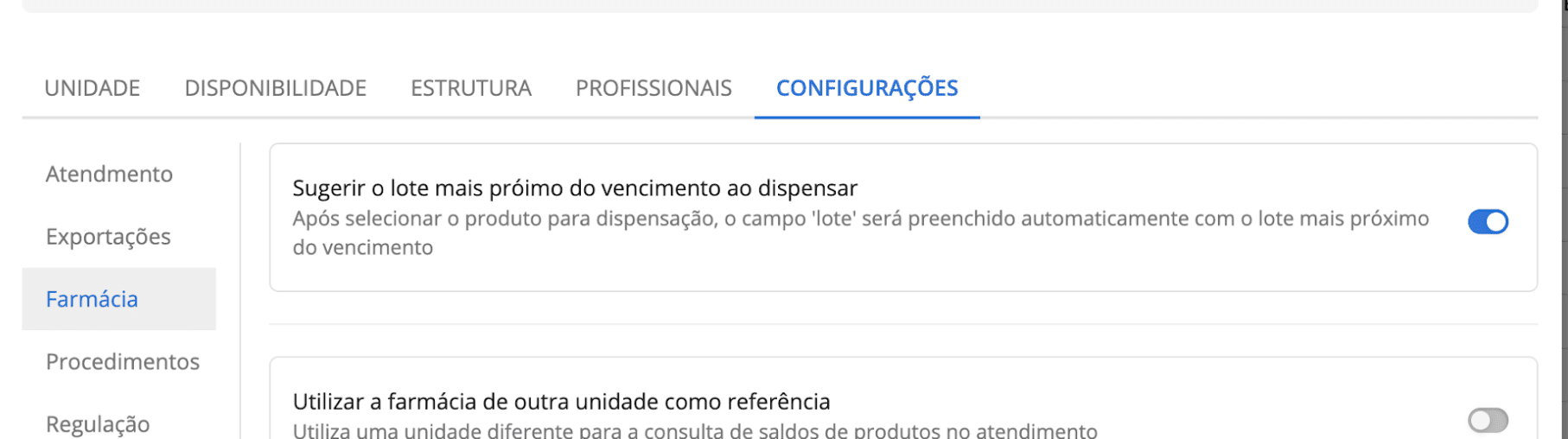
2. Solicitação de acesso ao portfólio REDFM
Passo 2.1 — Selecionar o portfólio do serviço
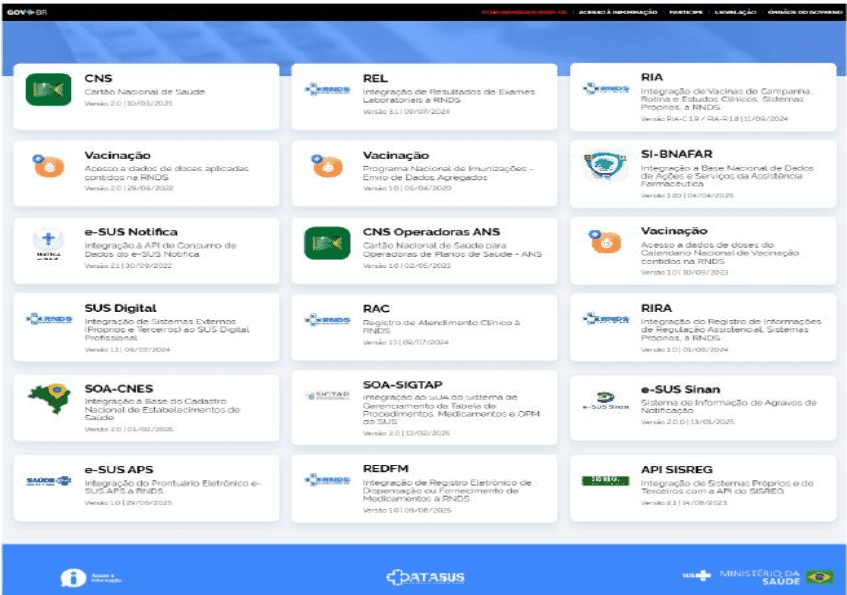
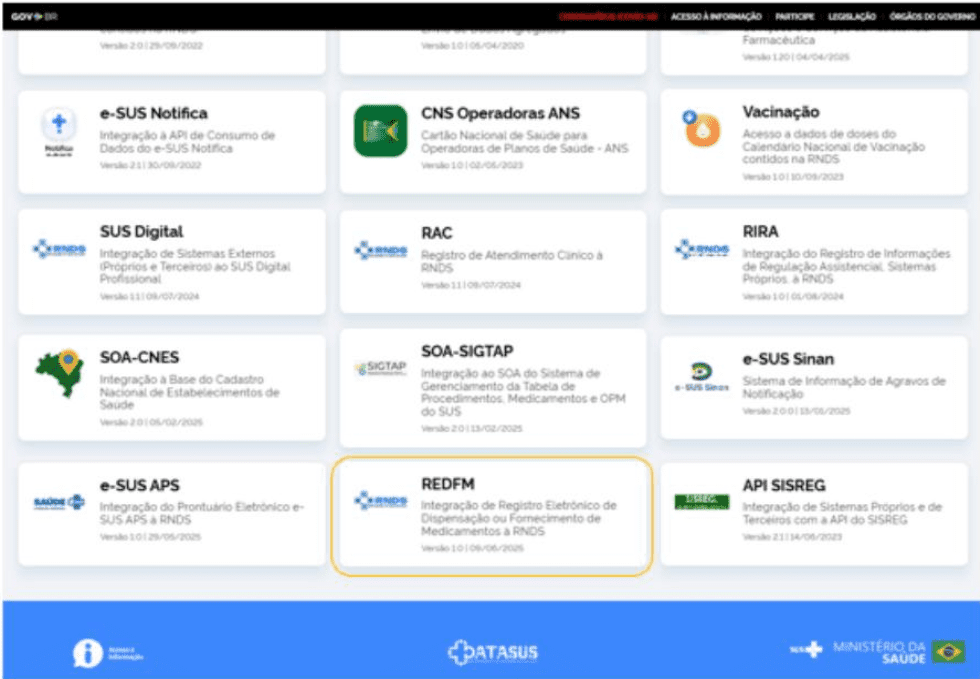
Selecione no menu principal o portfólio do serviço que deseja realizar a integração
|
|---|
|
|---|
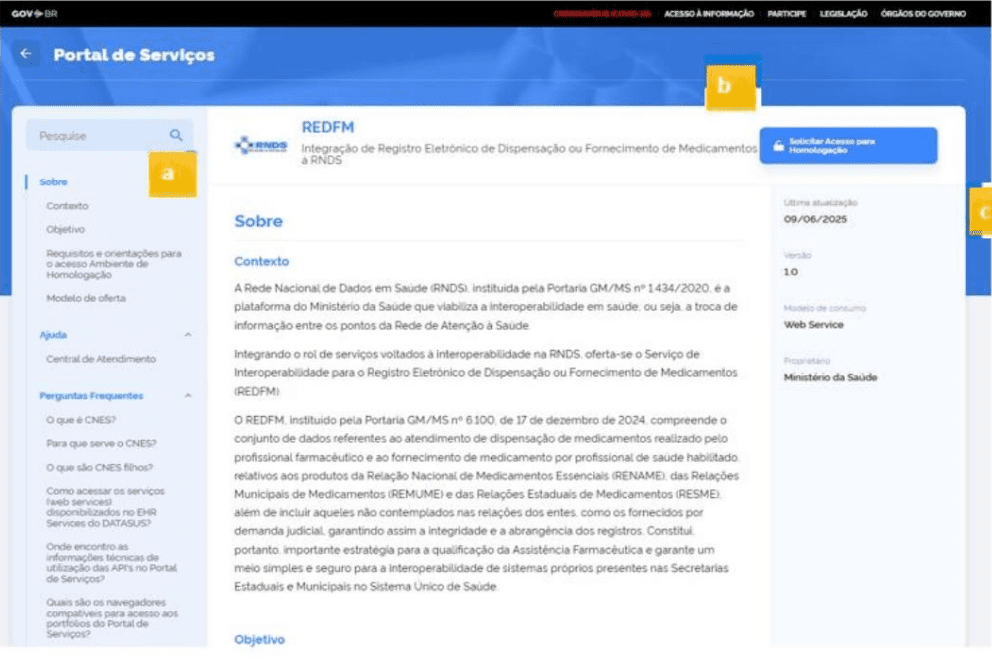
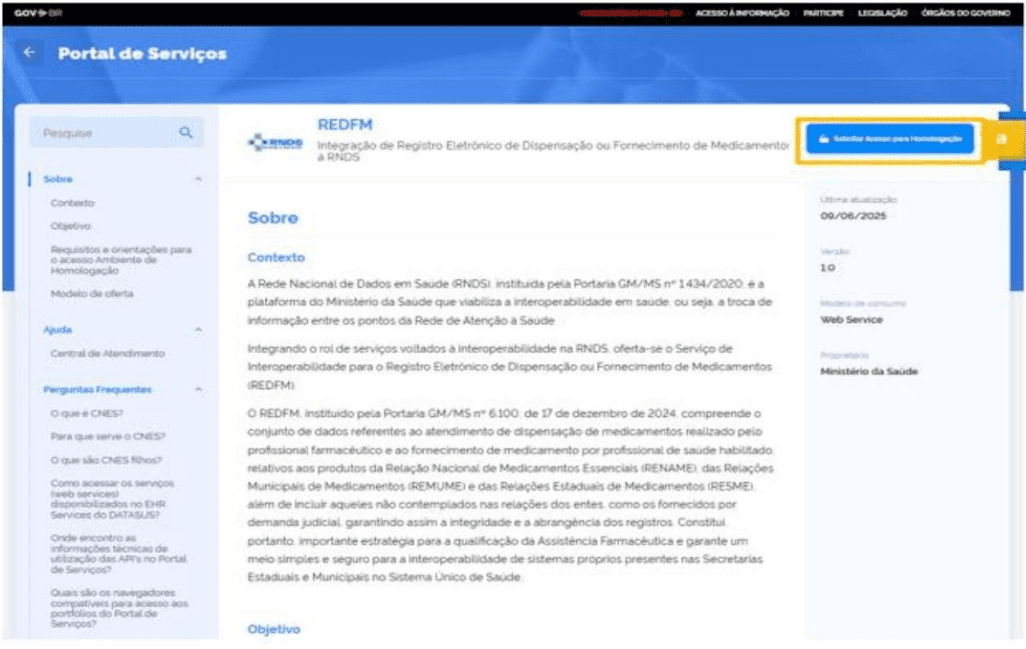
Passo 2.2 — Solicitar acesso para homologação
Para iniciar a integração, clique no botão Solicitar Acesso para Homologação, localizado no canto superior direito da página do serviço.
|
|---|
3. Solicitação de credencial de integração (ambiente de Homologação)
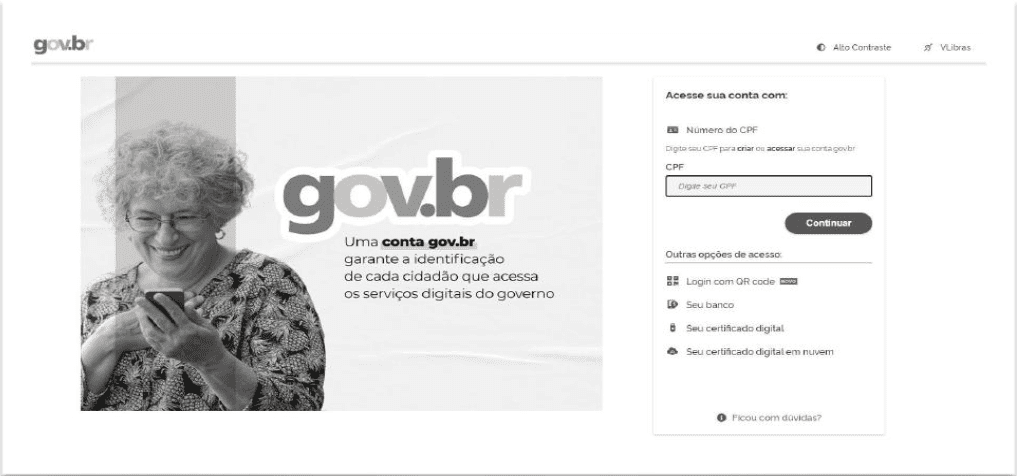
Passo 3.1 — Login na conta gov.br
Ao clicar em solicitar acesso, o sistema abre a tela de autenticação da conta gov.br, meio oficial de identificação digital do cidadão nos serviços públicos. Informe o CPF no campo indicado e clique em Continuar.
|
|---|
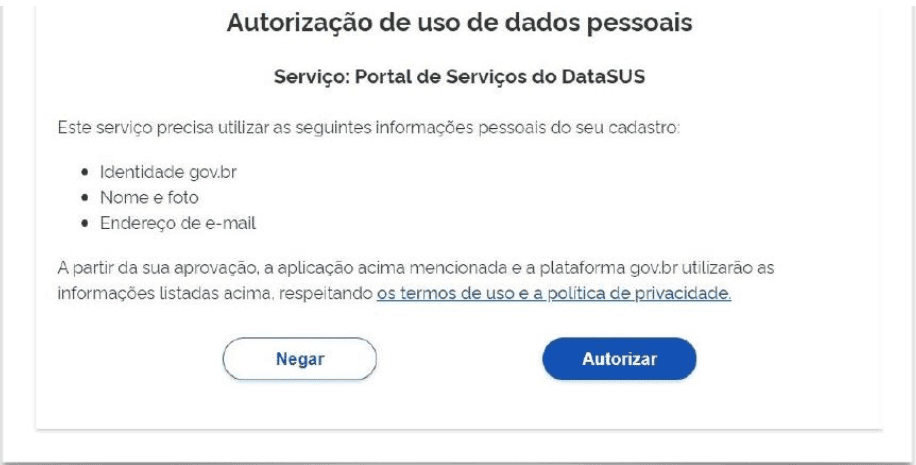
Em seguida, é exibida a tela de Autorização de uso de dados pessoais. Revise as informações que serão compartilhadas (identidade gov.br, nome, foto e e-mail) e, estando de acordo, clique em Autorizar. A partir dessa confirmação, o fluxo de solicitação de acesso é iniciado.
|
|---|
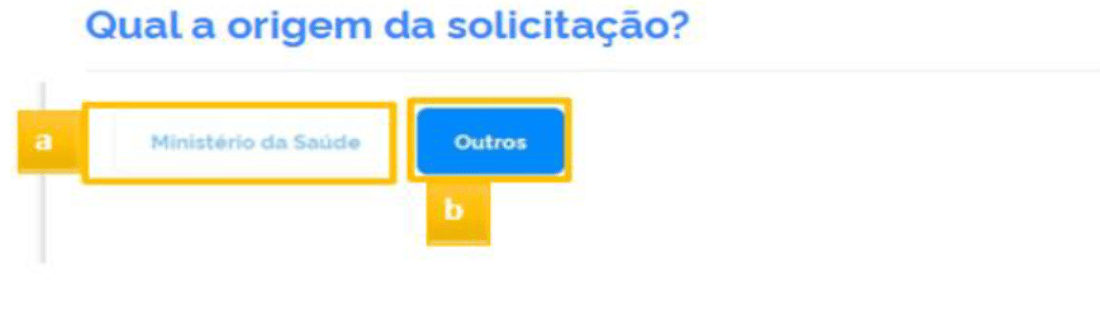
Passo 3.2 - Informe a origem da solicitação
|
|---|
a. Ministério da Saúde: opção para sistemas hospedados dentro da infraestrutura do Ministério da Saúde.
b. Outros: opção para interoperabilidade de sistemas próprios presentes nas Secretarias Estaduais e Municipais no Sistema Único de Saúde.
Passo 3.3 - Identifique o Estabelecimento Cessionário
|
|---|
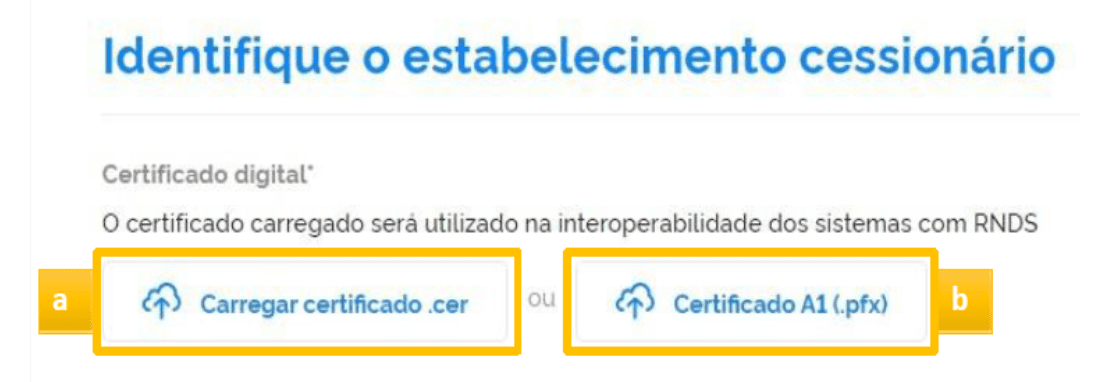
Em Certificado digital, são apresentadas duas opções válidas de autenticação por meio de certificado digital ICP-Brasil, escolha uma opção e adicione o arquivo contendo a chave pública ou privada referente à opção escolhida.
a. Certificado .cer: o usuário pode utilizar a chave pública previamente extraída de um certificado digital válido. Informações sobre como realizar a extração, consulte o manual neste Link.
b. Certificado .pfx: o usuário pode utilizar um certificado digital do tipo A1 da cadeia ICP- Brasil e então inserir sua chave privada. Esclarecemos que não será armazenada a chave privada pelo DATASUS, esta será utilizada apenas para extrair a respectiva chave pública.
Após selecionar a opção desejada, clique no botão Validar chave pública, o campo Certificado digital apresentará a palavra Válido, indicando que o certificado digital foi corretamente validado.
|
|---|
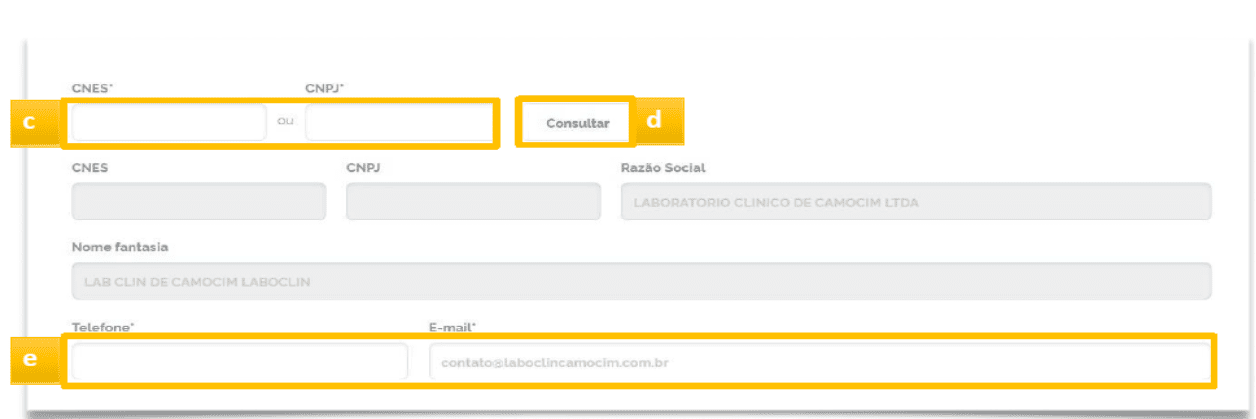
O usuário deverá inserir o número do CNES ou CNPJ do estabelecimento de Saúde (c) e então deverá clicar em Consultar (d). Observe que os demais dados, referentes ao CNES informado, serão preenchidos automaticamente.
ATENÇÃO: Os campos telefone e e-mail permanecem editáveis. Atualize-os para que correspondam aos dados mais recentes utilizados pelo estabelecimento de saúde.
|
|---|
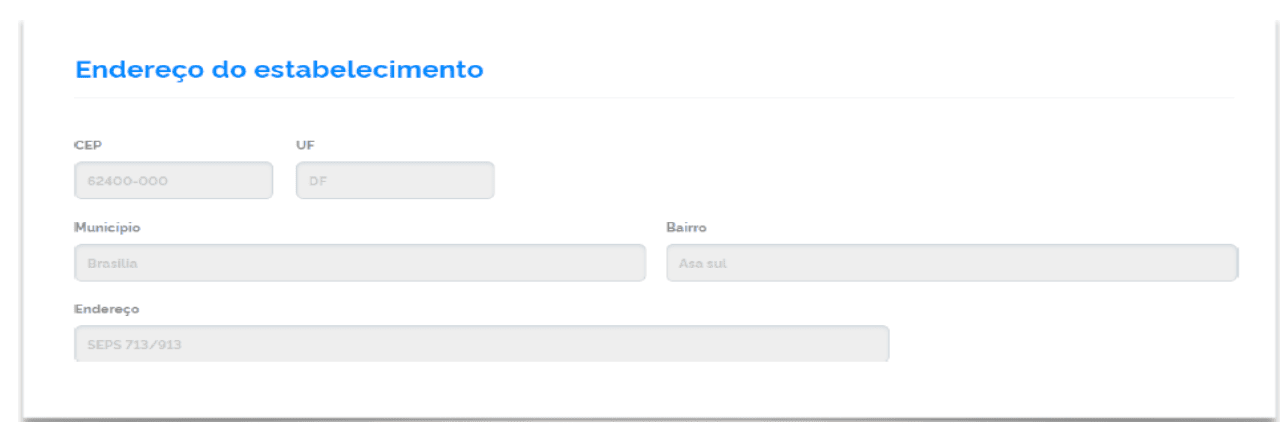
O sistema carregará automaticamente todas as informações do estabelecimento identificadas anteriormente.
Passo 3.5 – Identifique os Estabelecimentos Filhos
|
|---|
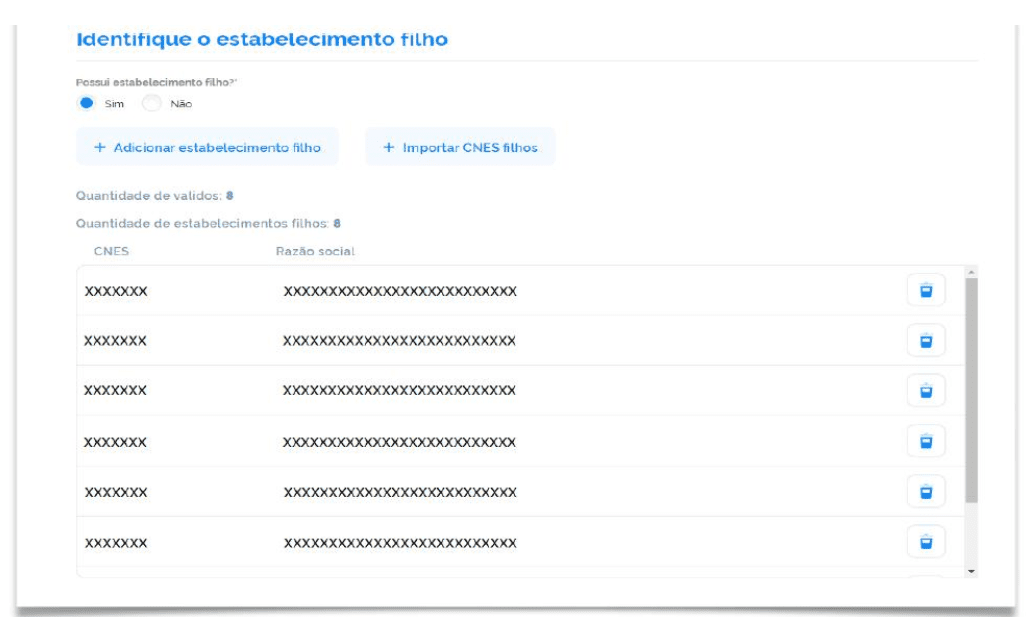
Indicar se o estabelecimento em questão possui Estabelecimentos filhos a serem cadastrados. Selecione a opção Sim ou Não. Caso selecione a opção Não, passe para o próximo passo (Passo 3.6).
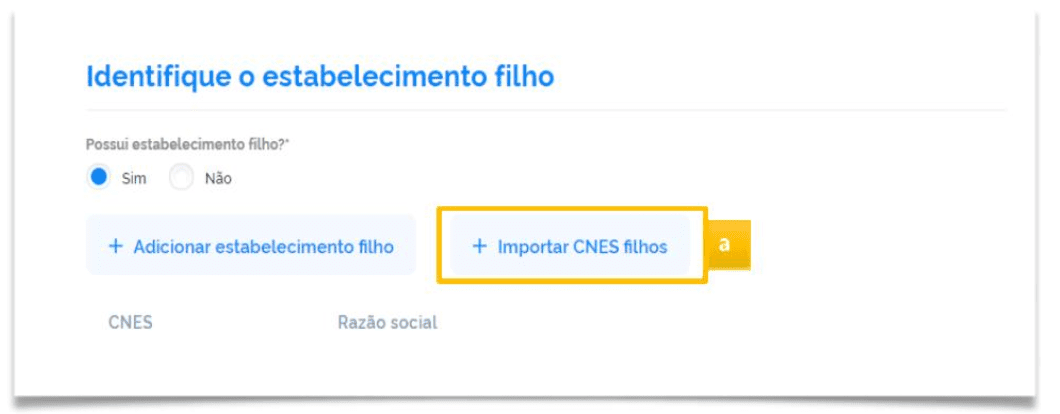
Caso selecione a opção Sim, aparecerá duas opções, Adicionar Estabelecimento Filho(a) ou Importar CNES Filhos(b).
|
|---|

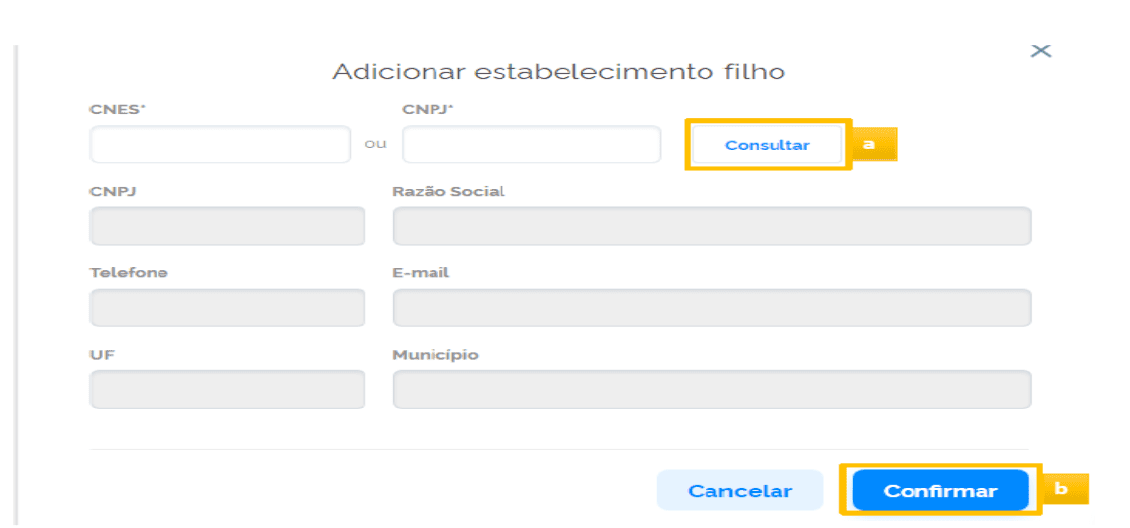
Caso selecione a opção Sim, aparecerá duas opções, Adicionar Estabelecimento Filho(a) ou Caso selecione a opção Adicionar Estabelecimento Filho, preencha o campo com respectivo CNES ou CNPJ, então clique em Consultar (a), e o sistema preencherá os demais campos. Confira as informações e clique o botão (b) Confirmar.
|
|---|
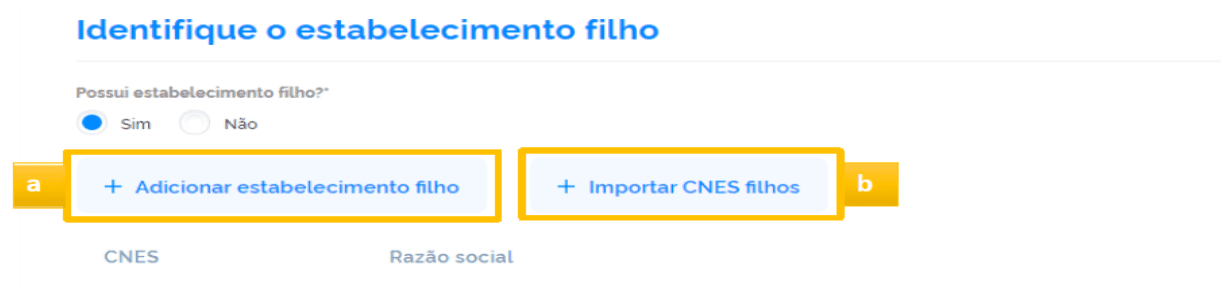
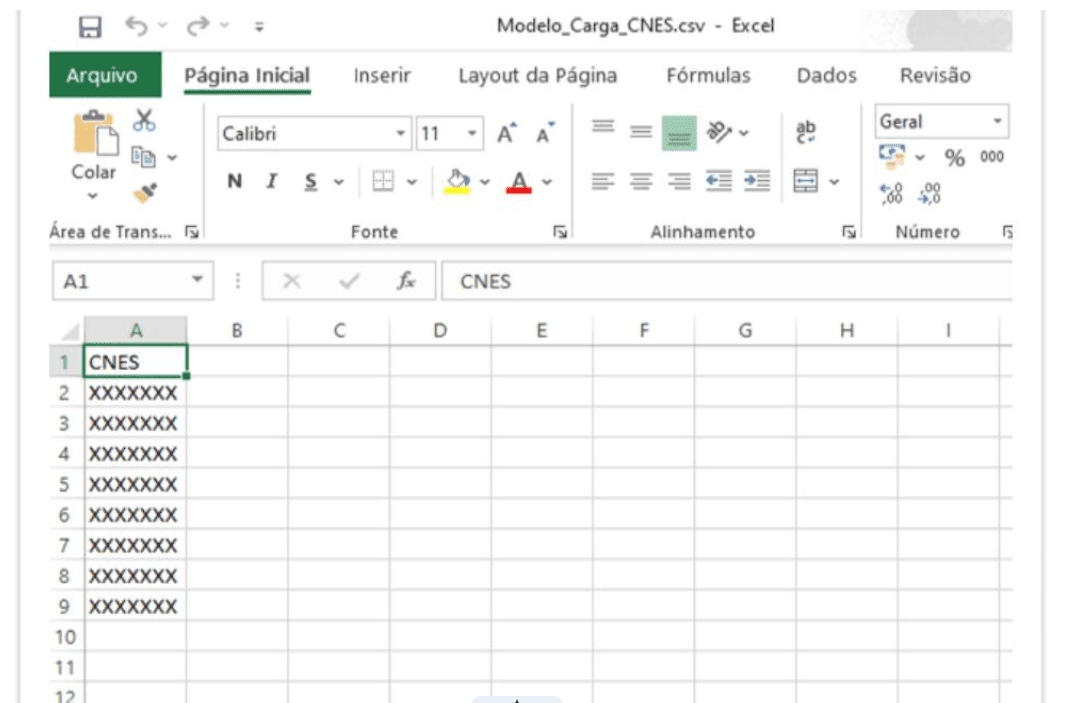
Caso exista mais de um estabelecimento filho, poderá anexar uma planilha com todos os CNES filhos e importar de uma só vez. O arquivo deverá estar salvo com a extensão .CSV.
ATENÇÃO: Para importar vários estabelecimentos filhos de uma só vez, o arquivo deve estar salvo em formato .CSV, com a coluna A1 preenchida com o texto “CNES” e os respectivos números de CNES (sete dígitos) a partir da célula A2, conforme o modelo abaixo.
|
|---|
Para importar, bsta selecionar a opção: Importar CNES filhos (a).
|
|---|
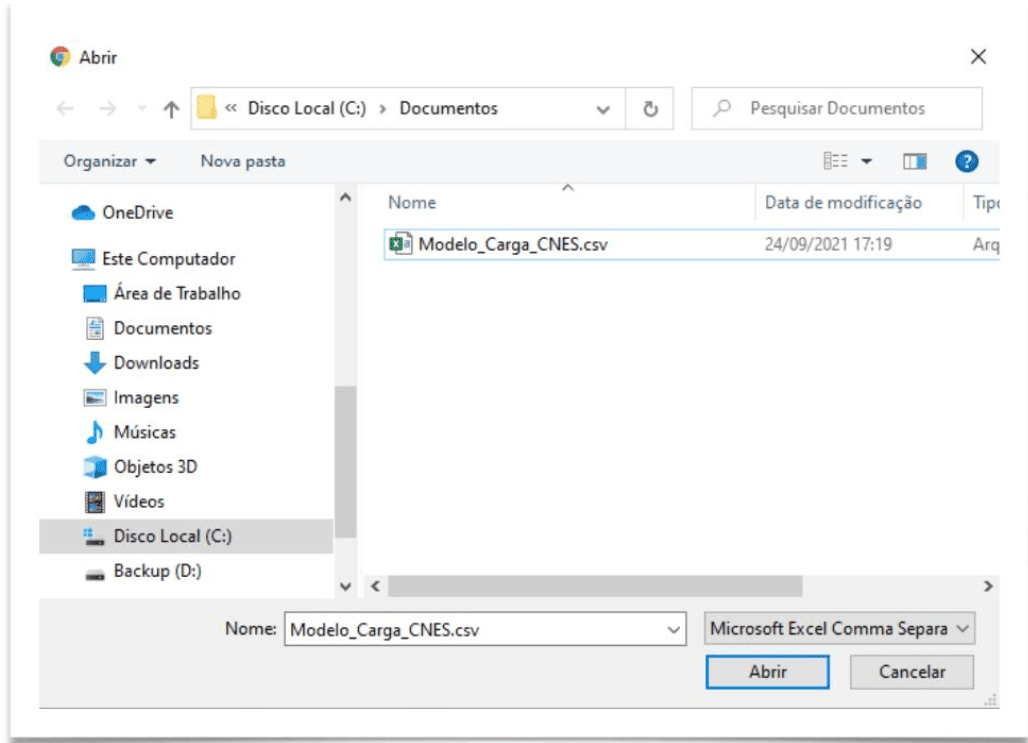
Será apresentada uma janela do sistema operacional usado para localizar a planilha de Excel preenchida.
|
|---|
Então, clique em Abrir e o sistema preencherá os demais CNES inscritos na planilha, conforme o exemplo abaixo.
|
|---|
Passo 3.6 — Indique o gestor responsável
|
|---|
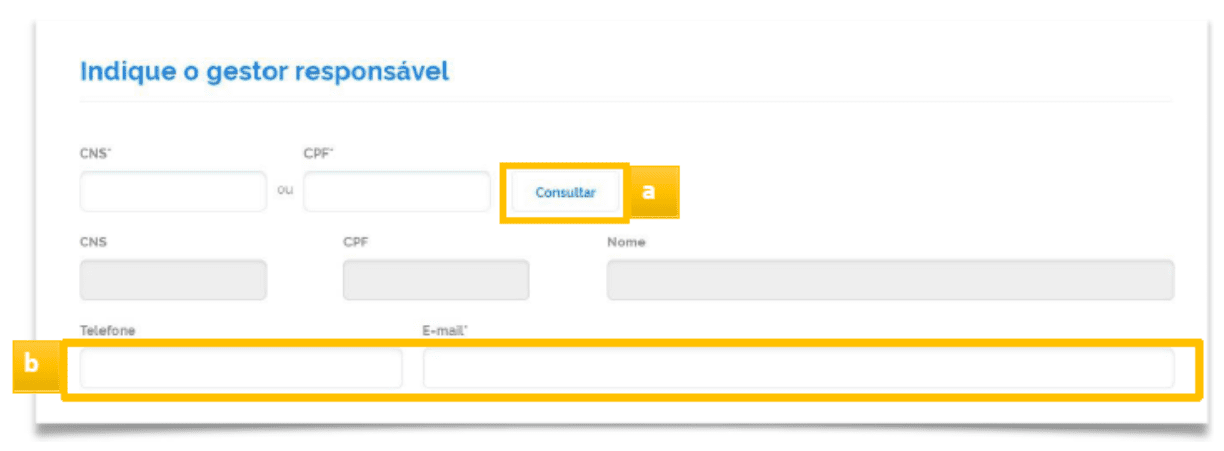
Preencha o campo CPF ou CNS do Gestor responsável pelo Estabelecimento e clique no botão Consultar (a), o sistema deverá exibir as demais informações, sendo editáveis apenas os campos E-mail e Telefone (b).
ATENÇÃO 1: Caso o Gestor responsável pelo Estabelecimento tenha um número atual de CNS, será apresentado, de forma automática, a nova numeração.
ATENÇÃO 2: O Gestor responsável, deverá estar CADASTRADO no CNES do Estabelecimento.
Passo 3.7 - Identifique o Sistema Solicitante
|
|---|
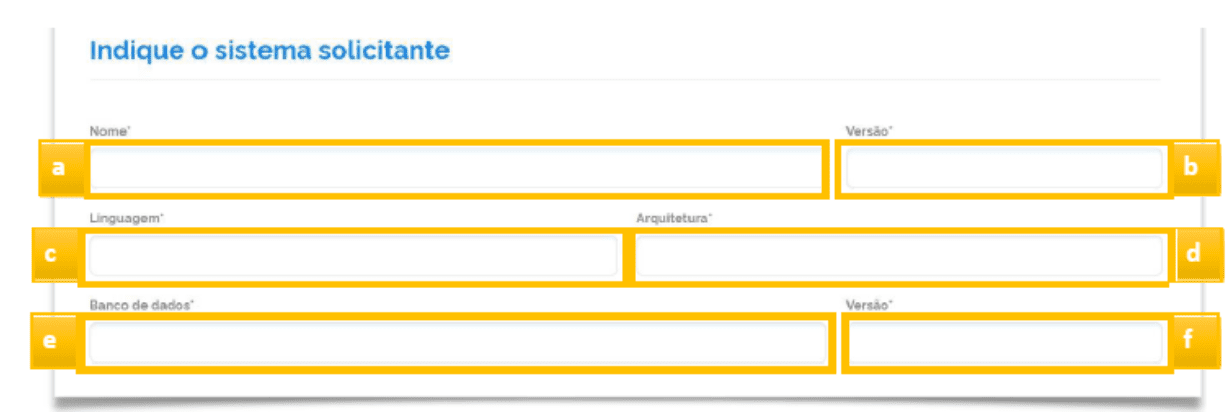
Segue dados de preenchimento
a) Nome: Saude cloud
b) Versão: 1.69.0
c) Linguagem: Java
d) Arquitetura: Rest
e) Banco de dados: PostgreSQL
f) Versão: PostgreSQL 12.8
Passo 3.8 - Descrição do Sistema Solicitante
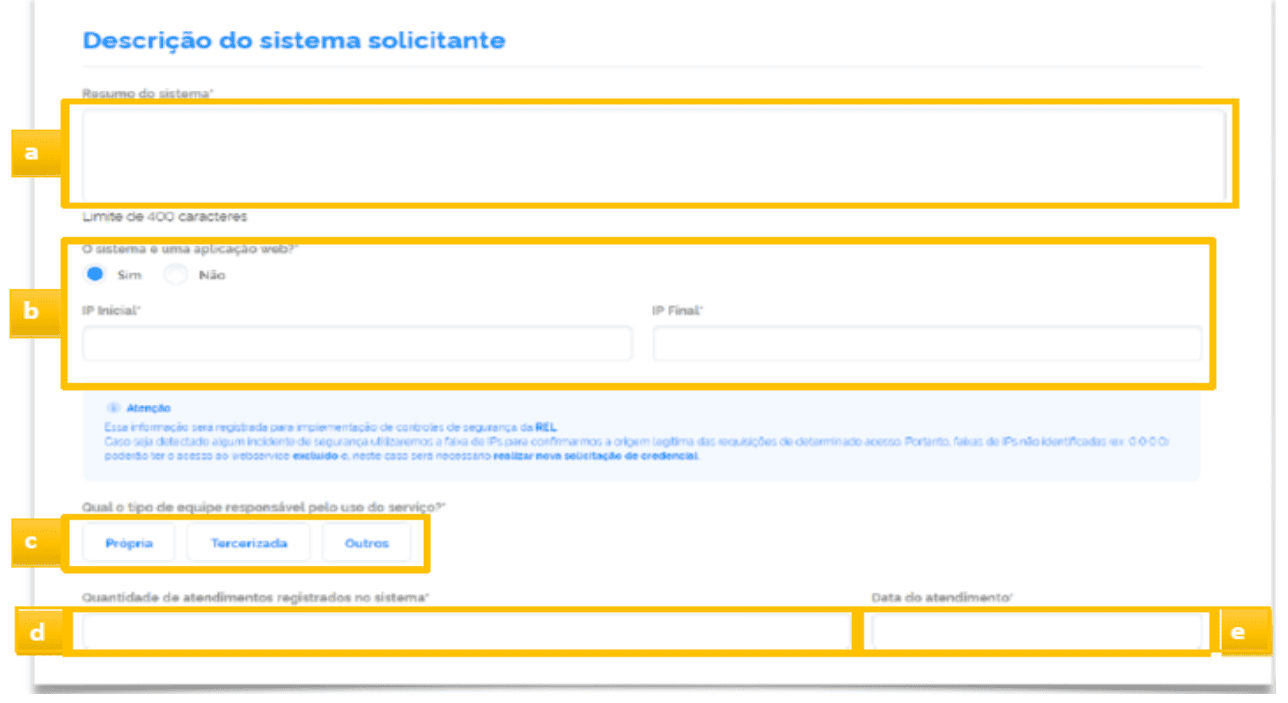
(a) Resumo do Sistema: Descreva resumidamente os aspectos básicos do sistema, escopo e desenvolvedor do sistema.
(b) O sistema é uma aplicação web?
Selecione Sim, se o sistema for acessado por uma URL (via navegador de internet).
Selecione Não, se o sistema é utilizado de forma local (por meio de software instalador).
Informe a faixa de IP PÚBLICO que utilizará o sistema, insira o endereço IP Inicial (mais baixo) e o endereço IP Final (mais alto).
ATENÇÃO: Em casos de consumo atípico do WebService, os acessos provenientes de IPs privados, inexistentes, localizados fora da cerca geográfica do Brasil, ou seja, de países estrangeiros e/ou com valores como 0.0.0.0 ou 1.1.1.1 serão bloqueados preventivamente para utilização dos serviços.
|
|---|
Segue dados de preenchimento
a) Resumo do Sistema: O sistema Saúde (Cloud) proporciona à gestão municipal, uma interação das informações em tempo real entre as áreas de Atenção Primária, Assistência em Saúde, Assistência Farmacêutica, Financeiro, Regulação, Diagnósticos e Ações Programáticas.
b) O sistema é uma aplicação web?: Sim
IP Inicial: 18.230.52.144
IP Final: 18.230.52.144
(c) Qual tipo de equipe responsável pelo uso do serviço?
Selecione a opção “Própria”, para equipe pertencente ao quadro de profissionais contratados diretamente pelo estabelecimento.
Selecione a opção “Terceirizada”, para equipe contratada por meio de um contrato de prestação de serviços, os profissionais não possuem vínculo direto com o estabelecimento.
Selecione a opção “Outros”, para equipe que presta serviço por outros vínculos de contratação (ex. Acordo de Cooperação Técnica).
(d) Quantidade de Atendimentos Registrados no Sistema: Informe a quantidade de atendimentos que o sistema possui registrado.
(e) Data do Atendimento: Indique a data em que a contagem anterior foi realizada.
ATENÇÃO: É importante esclarecer que estas informações subsidiarão a adoção de medidas de controle de acesso aos dados do serviço e as respostas a incidentes.
Passo 3.9 - Integração com Outros Sistemas
|
|---|
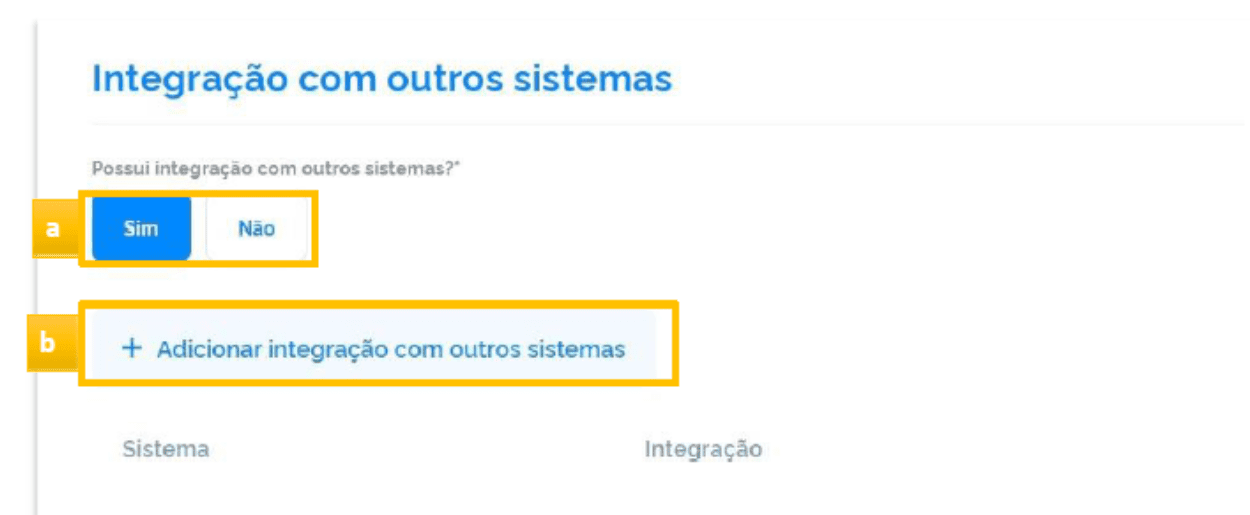
O usuário deverá informar se o sistema para o qual está sendo solicitado a integração com o serviço possui integrações com demais sistemas do Ministério da Saúde e assim deverá marcar a opção sim ou não
Segue dados para preenchimento:
a) Sim
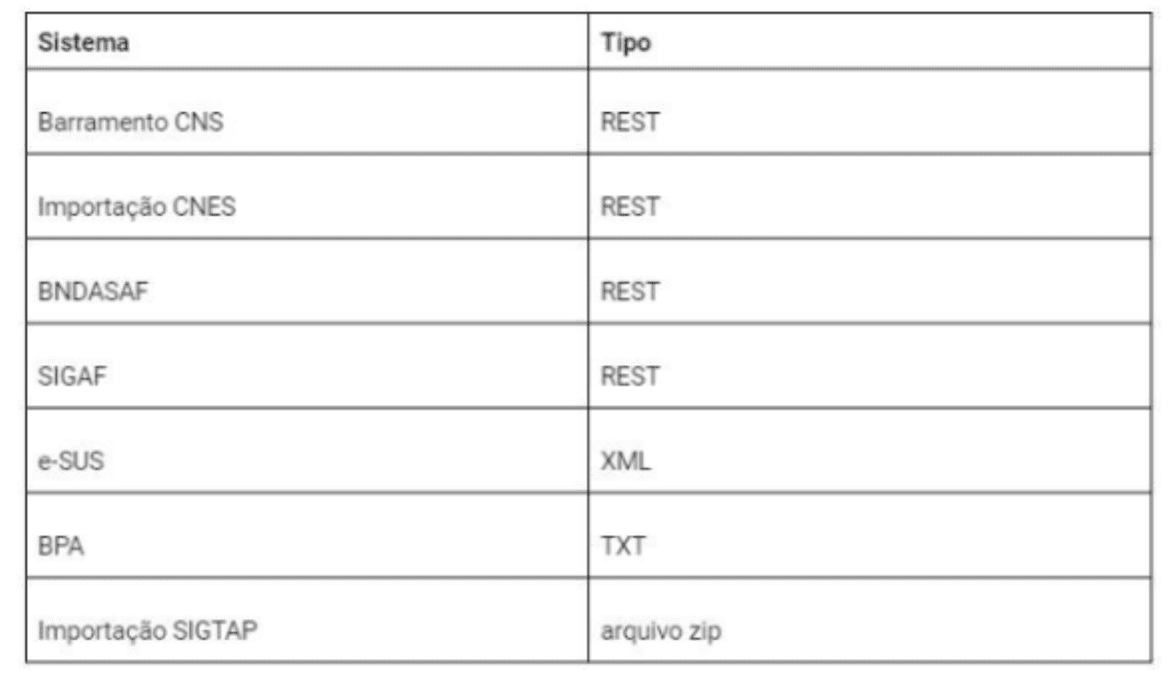
b) Adicionar integração conforme tabela abaixo:
|
|---|
Passo 3.10 — Períodos de maior acesso no sistema
|
|---|
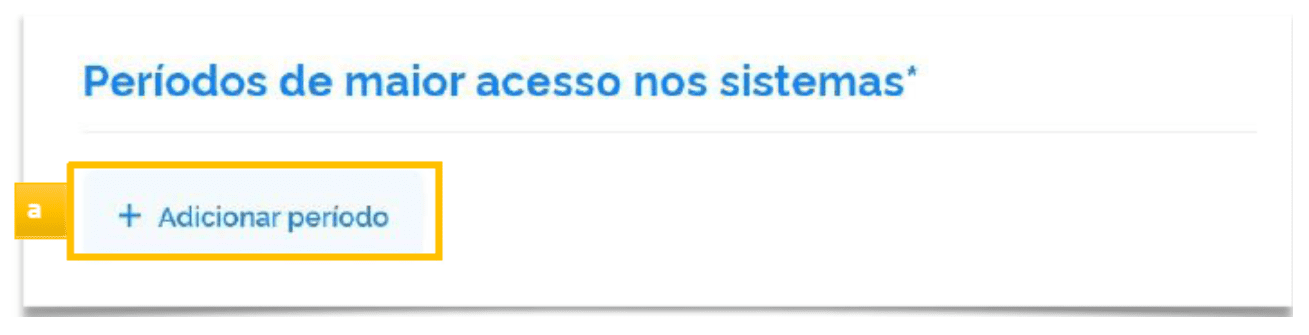
O usuário deverá informar qual o horário que o sistema irá consumir e/ou enviar informações para a API do serviço solicitado, para isso o usuário deverá clicar no botão Adicionar período (a).
|
|---|
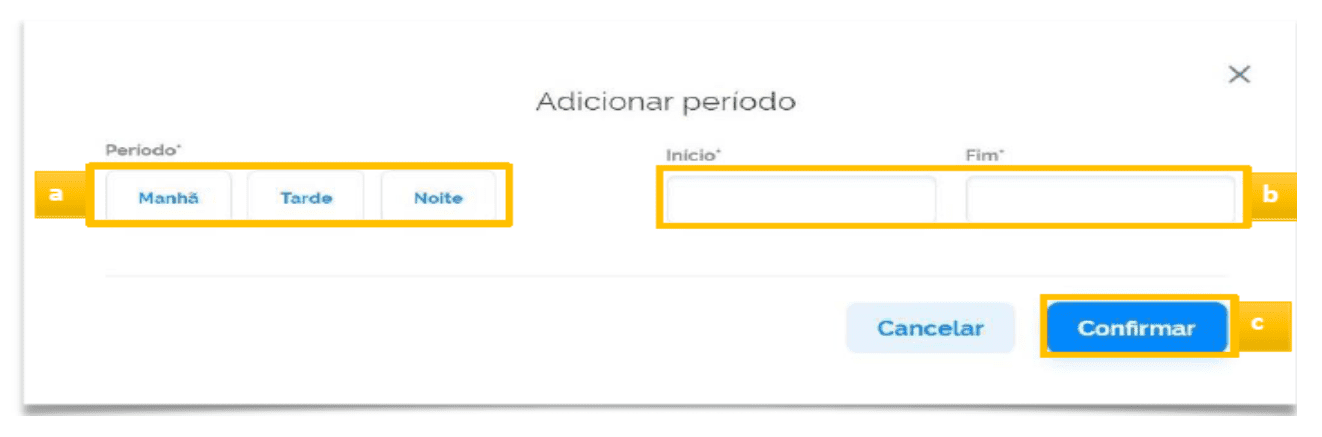
Com a nova janela aberta, o usuário deverá escolher a o Período de maior acesso (a); deverá indicar o período (b); e após isso, deverá clicar em confirmar (c).
Passo 3.11 — Selecionar portfólio
|
|---|
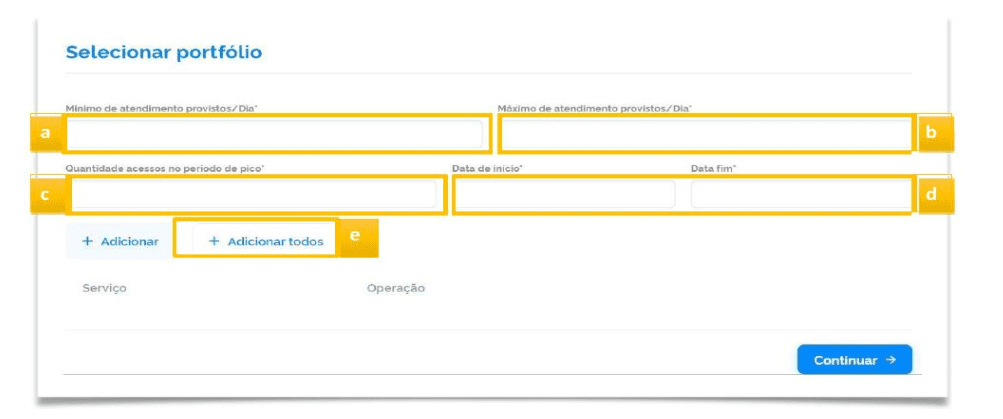
Selecione todos os serviços que deseja ter acesso e os seus respectivos métodos de integração (operação).
(a) Mínimo de Atendimentos Previstos/Dia: Informe a quantidade mínima prevista de atendimentos realizados por dia.
(b) Máximo de Atendimentos Previstos/Dia: Informe a quantidade máxima prevista de atendimentos realizados por dia.
(c) Quantidade de Acesso em Período de Pico: Informe a quantidade de acessos no período de pico de utilização do sistema. Nesse campo é ideal que o valor esteja entre o mínimo e o máximo de atendimentos informados anteriormente.
(d) Informe a Data início e Data fim estimados para utilização dos serviços.
(e) Ao clicar no botão Adicionar todos, será adicionado todos os serviços bem como as respectivas operações.
|
|---|
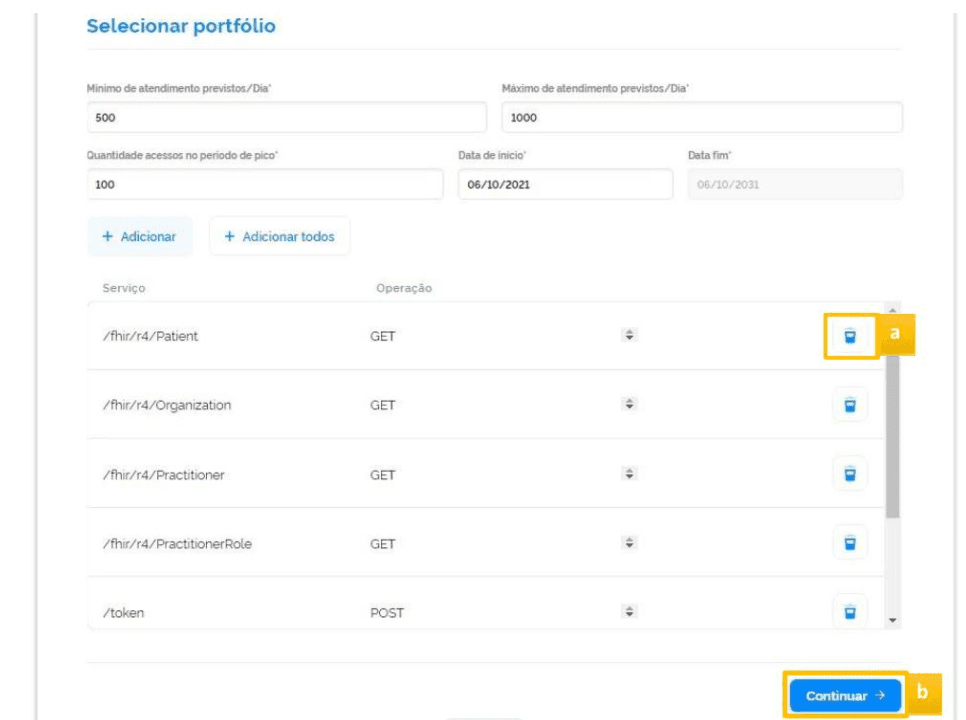
Caso tenha informado uma operação que não corresponda a sua solicitação, basta clicar no botão excluir (a), que o serviço será apagado do formulário.
Assim que todos os serviços que deseja estejam adicionados, clique no botão Continuar (b).
Passo 3.12 — Resumo da solicitação
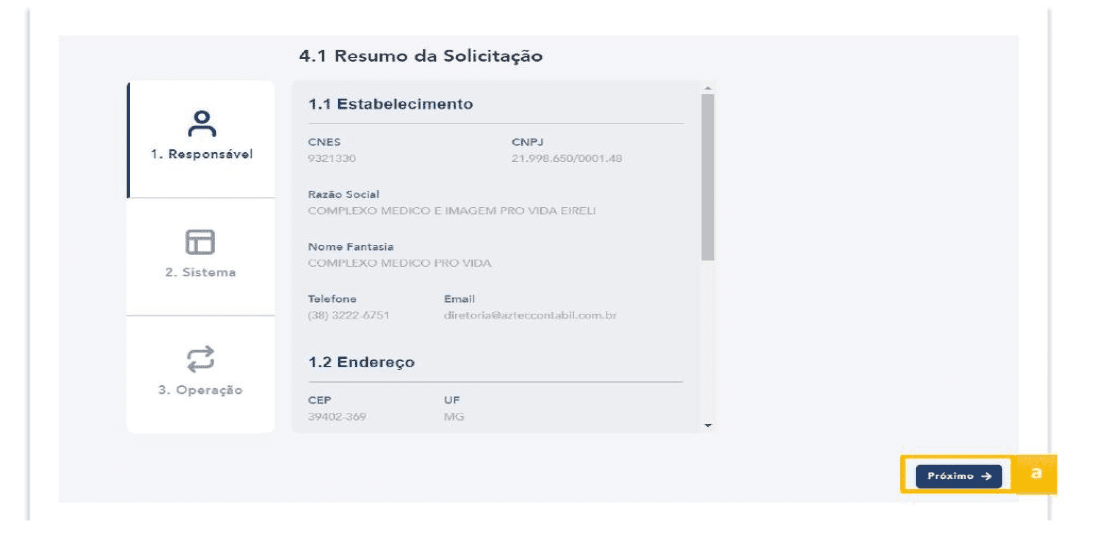
Confira todas as informações preenchidas nas etapas anteriores, organizadas por Responsável, Sistema e Operação, e clique em Próximo.
|
|---|
Nesta etapa o usuário poderá verificar as informações que foram preenchidas nas etapas anteriores. Ao fazer esse procedimento, clique em Próximo (a).
Passo 3.13 — Termo de uso
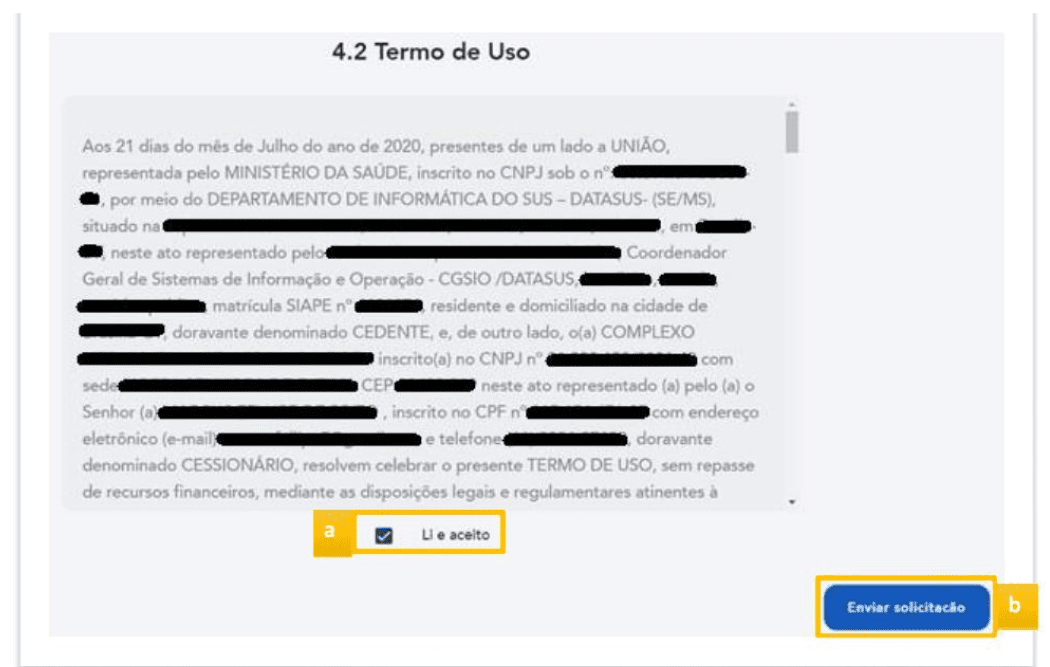
Efetue a leitura do Termo de Uso, clique em Li e aceito (a) e clique no botão Enviar solicitação (b).
Com isso, o usuário deverá finalizar a solicitação de credencial de acesso ao ambiente de homologação, e então a solicitação será analisada internamente pelas equipes de gestores e responsáveis do Ministério da Saúde, para que possa ser efetivada a aprovação.
|
|---|
4. Acompanhamento da solicitação de credencial
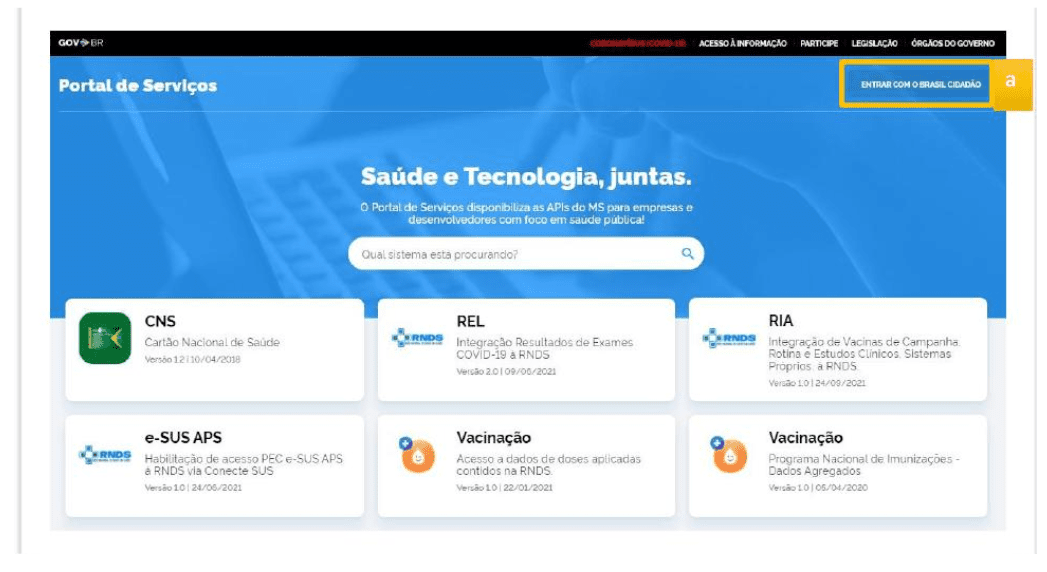
A qualquer momento, o usuário poderá consultar o andamento de suas solicitações. Para isso, é necessário inicialmente estar logado no Portal de Serviços por meio do botão Entrar com o Brasil Cidadão (a).
Dessa forma, o usuário será redirecionado para o login do gov.br, onde deverá informar seu CPF ou escolher a forma mais adequada para efetuar o seu login, conforme demonstrado anteriormente no Passo 1 deste manual.
|
|---|
Passo 4.1 — Menu de Solicitações
|
|---|
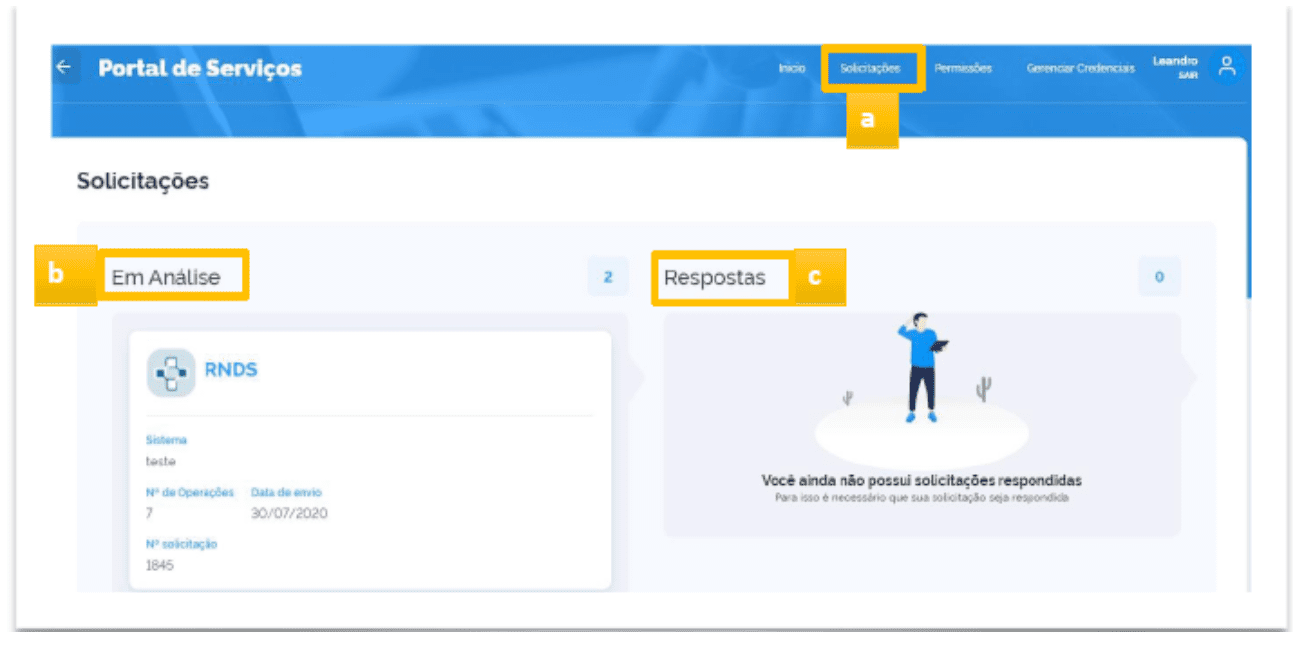
Após estar logado no Portal de Serviços, o usuário poderá consultar o status das suas solicitações enviadas clicando no menu Solicitações (a).
Sendo assim, o usuário pode acompanhar o status das suas solicitações na área Em Análise (b), o qual indica que a solicitação de credencial enviada pelo usuário está sendo analisada pelas equipes do Ministério da Saúde. Após a análise, a solicitação entra na fila do Respostas (c) onde são listadas as solicitações aprovadas ou negadas.
ATENÇÃO: É importante esclarecer que caso os dados informados estejam em desacordo com as orientações deste manual, a solicitação de credencial de acesso poderá ser Negada.
Passo 4.2 - Menu Gerenciar Credenciais
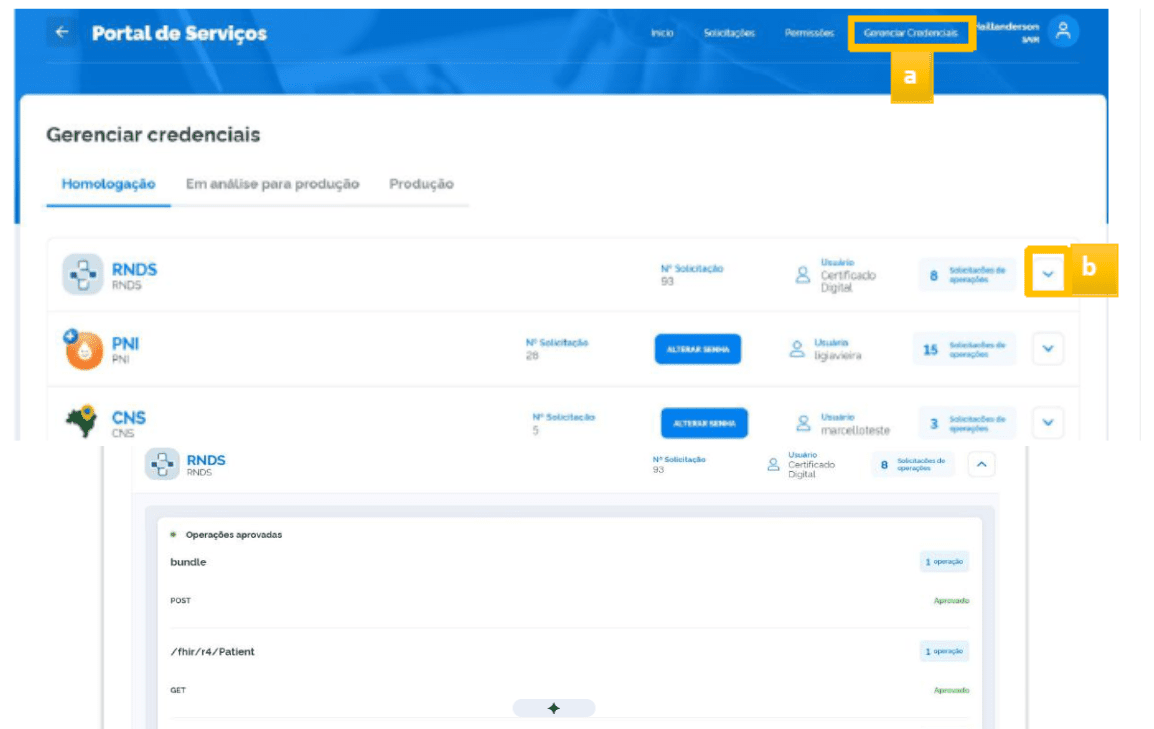
Assim que a solicitação for aprovada, será possível verificar a credencial no menu Gerenciar Credenciais (a).
Para acompanhar de forma detalhada o status da aprovação dos serviços solicitados, clique o botão (b) para expandir a solicitação.
Após esse procedimento, será possível visualizar com detalhes os serviços solicitados para homologação conforme o exemplo abaixo.
|
|---|
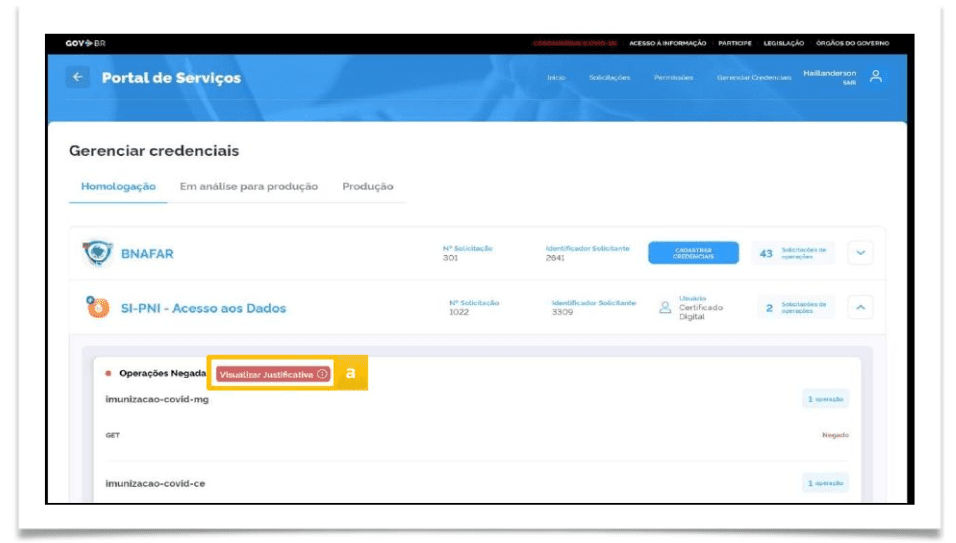
Caso a solicitação seja Negada, séra apresentado o botão Visualizar Justificativa
|
|---|
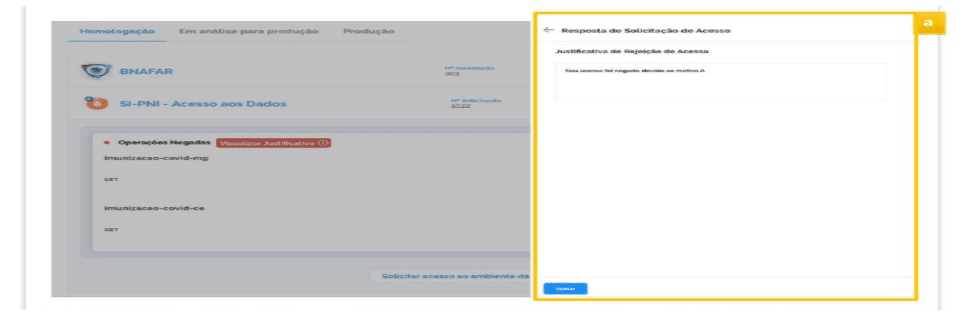
Ao clicar no botão Visualizar Justificativa, será apresentada tela com o motivo da rejeição(a). *
|
|---|
|
|---|
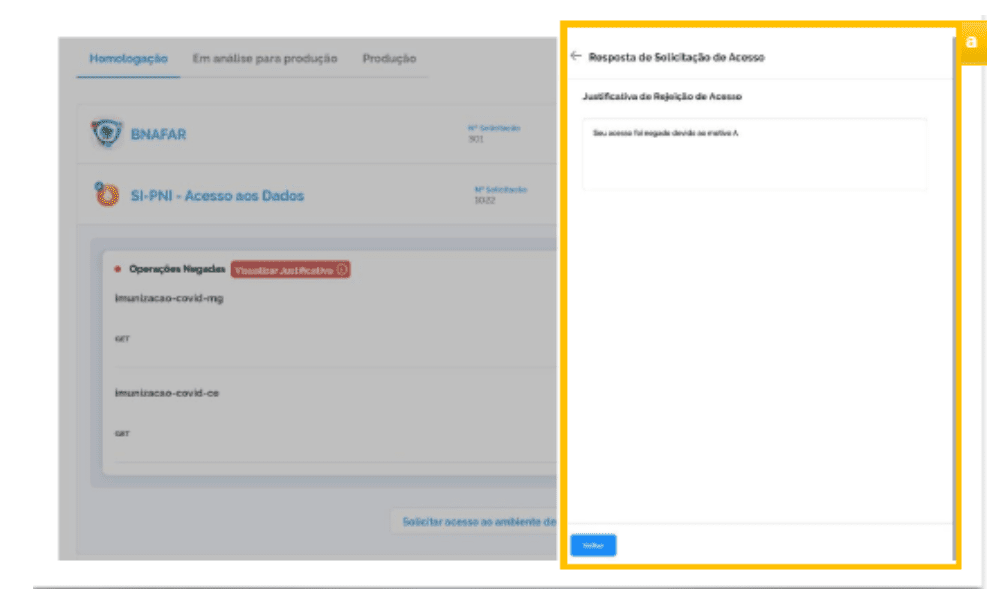
IMPORTANTE: Se a solicitação para o ambiente de homologação for negada, é necessário ajustar as informações e enviar uma nova solicitação de credencial de acesso.
Passo 4.3 - Realização dos testes e captação de evidências
Após a criação da credencial de homologação, realize os testes da implementação local e salve as evidências (arquivos, prints de tela, com formato PDF ou PNG e tamanho máximo de 10 Mb).
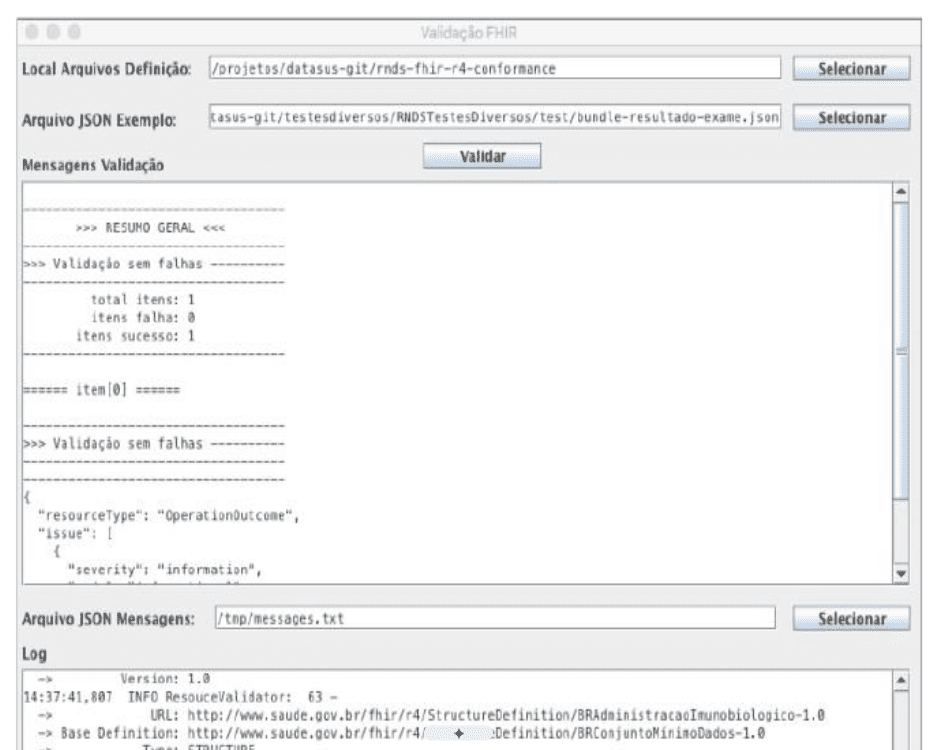
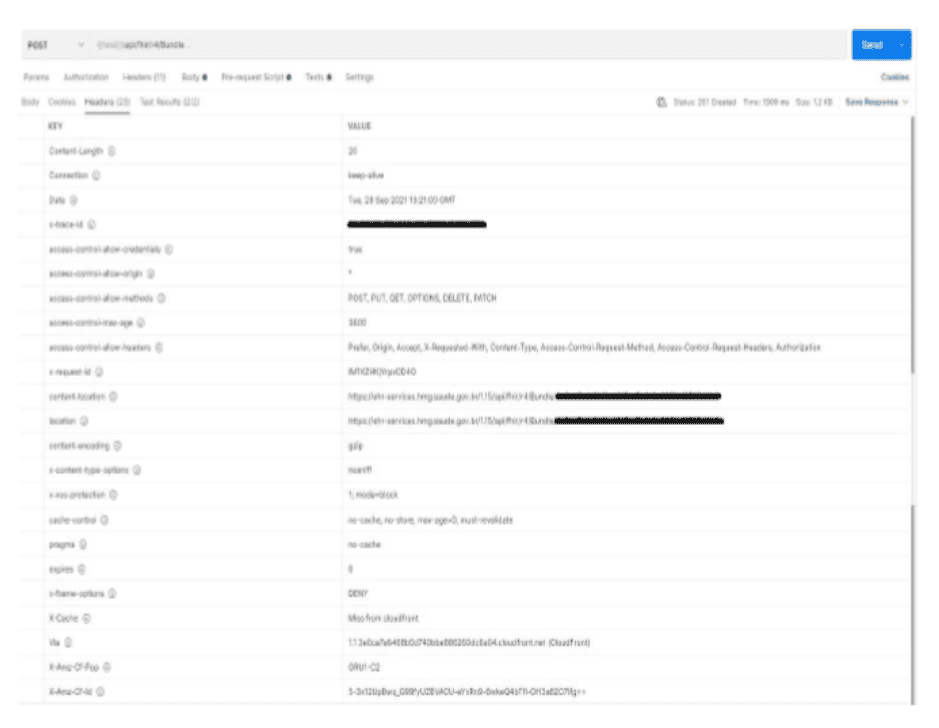
Com estas evidências, o integrador poderá solicitar acesso ao ambiente de PRODUÇÃO no portal de serviços. Serão aceitas como evidências dos testes em homologação, um arquivo contendo:
1 print da tela do validador local de profiles FHIR R4 com sucesso;
|
|---|
1 print da tela do header de resposta de criação do registro na RNDS
|
|---|
1 print da tela do bundle enviado.
|
|---|
ATENÇÃO: No Portal de Serviços, as páginas de cada serviço respectivamente, adicionalmente disponibilizam um rol de arquivos para auxiliar os processos de integração nos ambientes de homologação e produção.