Portal de Serviços - Saúde
Portal de Serviços - Saúde
Criação do serviço - Etapa de configuração do Serviço
esta etapa é realizada pelo técnico responsável
Cada entidade que aderir ao portal de serviço precisa abrir um chamado para equipe do Suporte Saúde solicitando a configuração e liberação do ambiente do portal. O chamado será direcionado ao Cidadão Digital para que seja criado o subdomínio destinado ao município.
Para as entidades que já possuem o ambiente do portal de serviços configurado, não é necessário nova liberação (neste caso, iniciar no item 02).
Após liberação do ambiente acessar o link disponibilizado, onde será possível gerenciar o portal de serviços associado a respectiva entidade. Cada entidade vai ter o seu link de acesso. Exemplo: https://admin.portal.betha.cloud/selecao/entidade > entidade Betha sistemas - Saúde desenvolvimento.
|
|---|
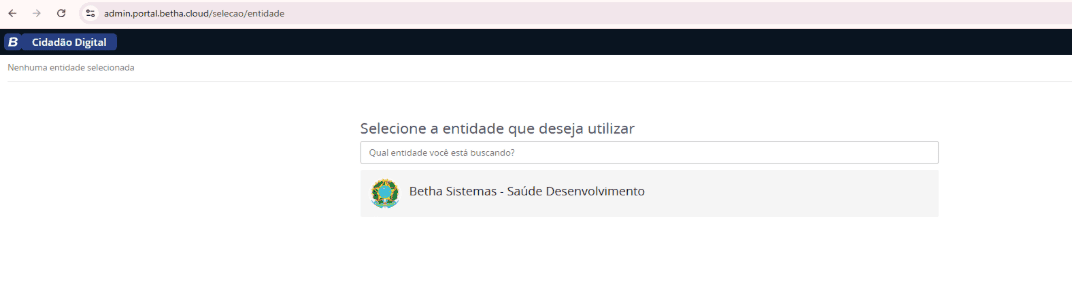
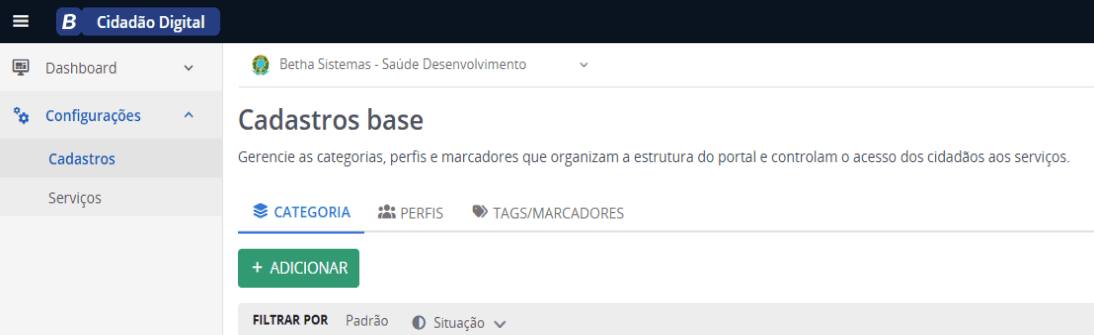
- Acessando o portal do Cidadão Digital, é necessário criar a categoria e serviços. (pré-requisitos para o cadastro do serviço):
3.3 - Criando a Categoria:
Menu lateral > Configurações > Cadastros > Aba categoria > botão + Adicionar.
|
|---|
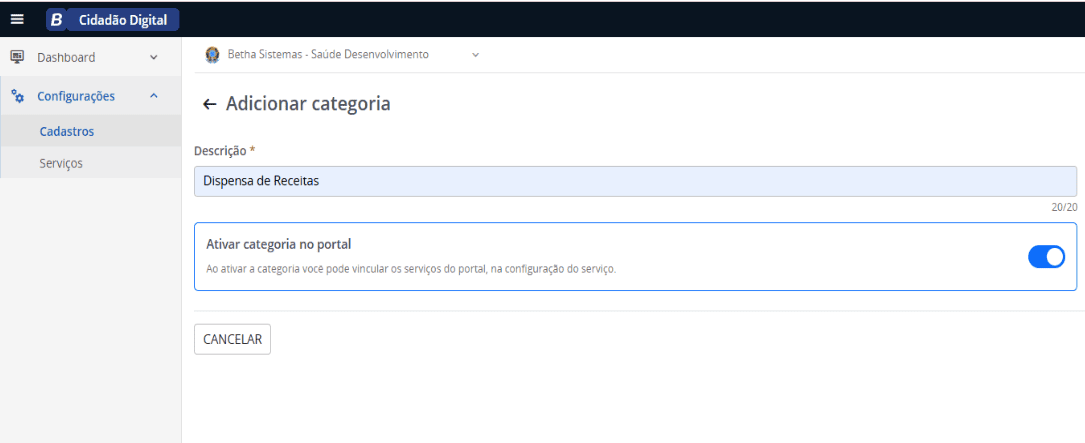
Para adicionar a categoria é necessário informar a descrição da categoria, por exemplo: "Dispensa de Receitas". O botão "Ativar categoria no portal" já vem flegado por padrão, garantindo que o serviço seja vinculado ao portal.
|
|---|
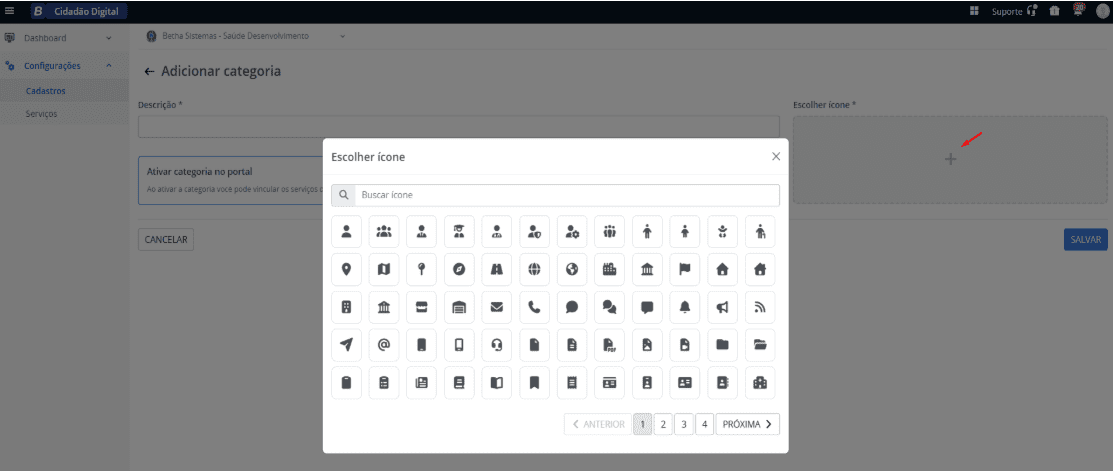
Na mesma aba, é necessário adicionar um ícone para representar a categoria, que pode ser pesquisado pelo botão + (escolher ícone) e em seguida salvar.
|
|---|
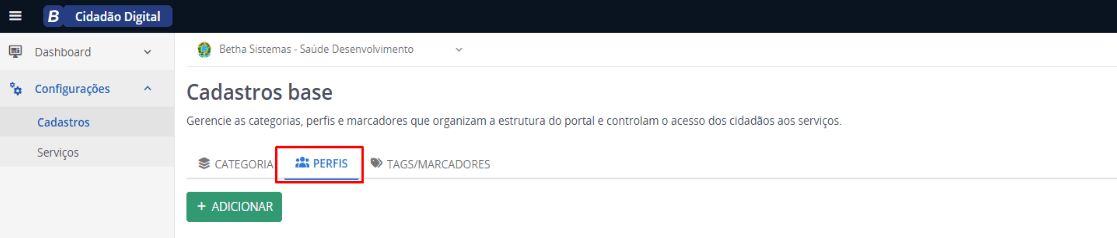
3.4 - Criando o Perfil
Menu lateral> Configurações > Cadastros > Perfis > botão +Adicional
|
|---|
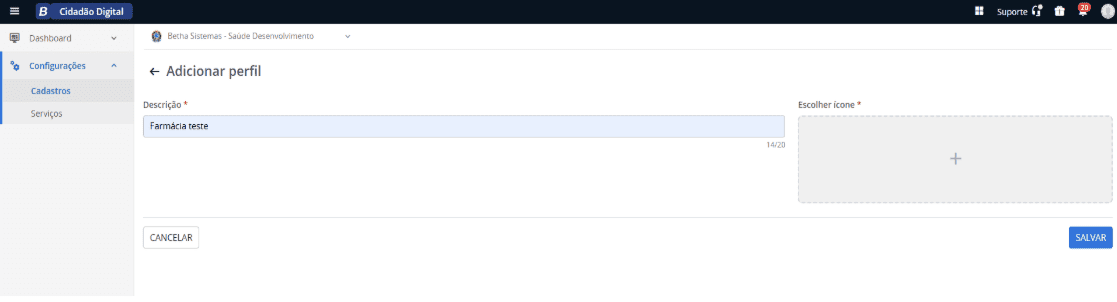
Para adicionar o perfil é necessário informar uma descrição, que pode ser o local associado ao serviços recém criado, por exemplo. Também é obrigatório escolher o ícone que irá representar o perfil e em seguida salvar.
|
|---|
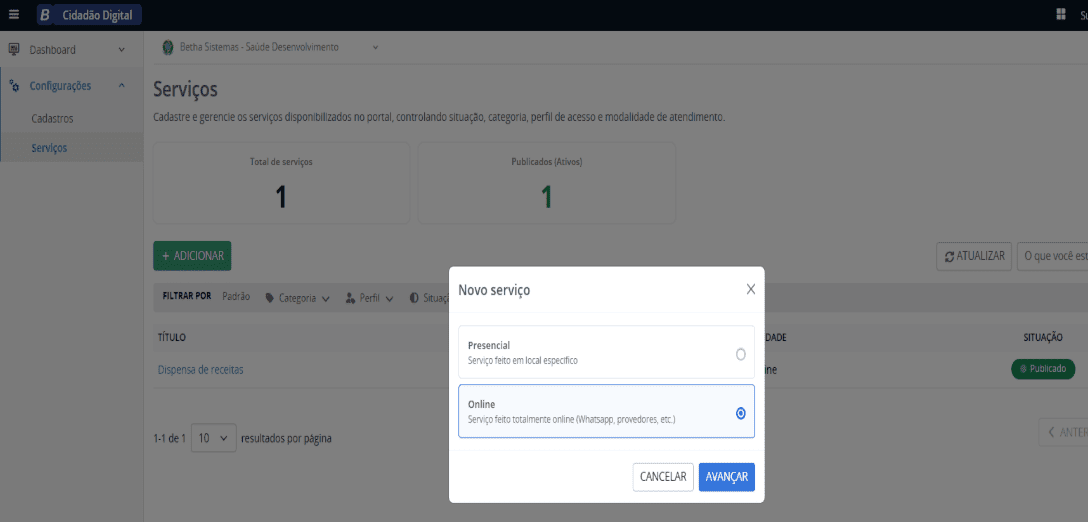
4 - Criando o serviço
Menu lateral > configurações > serviços > botão + adicionar> selecionar o modelo on-line (modelo utilizado pela Betha) > Avançar;
|
|---|
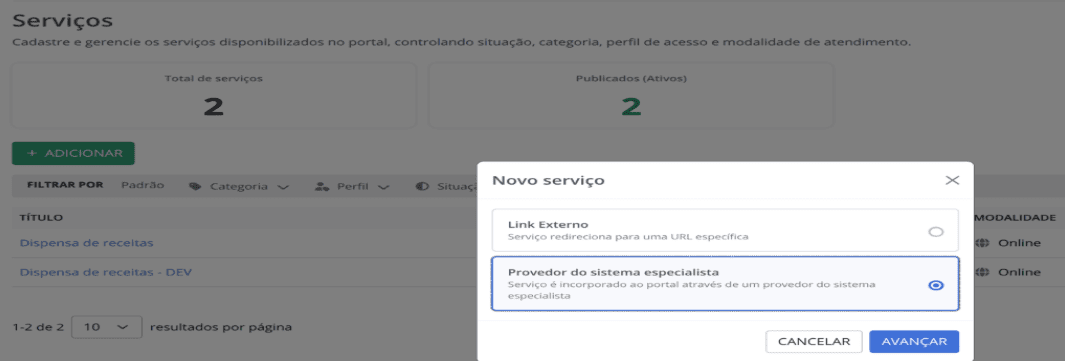
Em seguida selecionar a opção "Provedor do sistema especialista". Trata-se do módulo que foi disponibilizado para este serviço > botão avançar:
|
|---|
4.1 - Aba Conectores e aplicação:
Nesta etapa é necessário vincular obrigatoriamente na aplicação, o serviço de "dispensa de receitas".
|
|---|
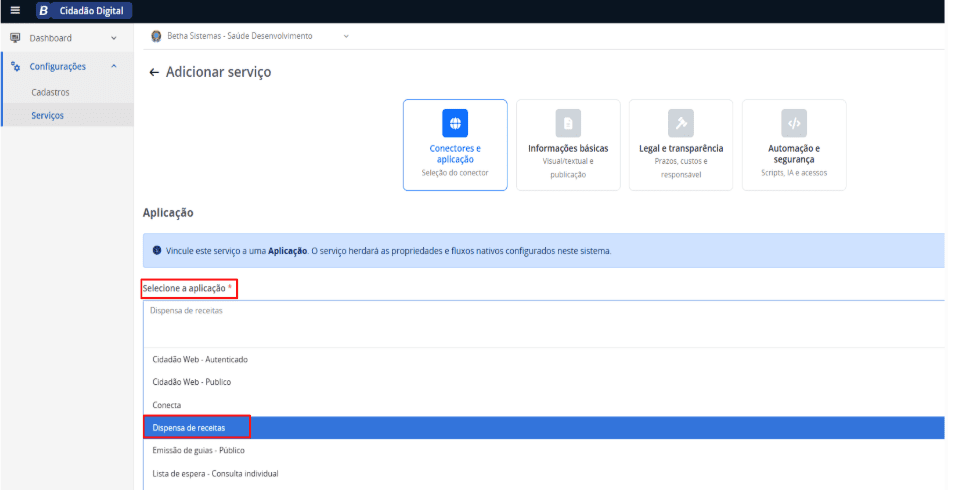
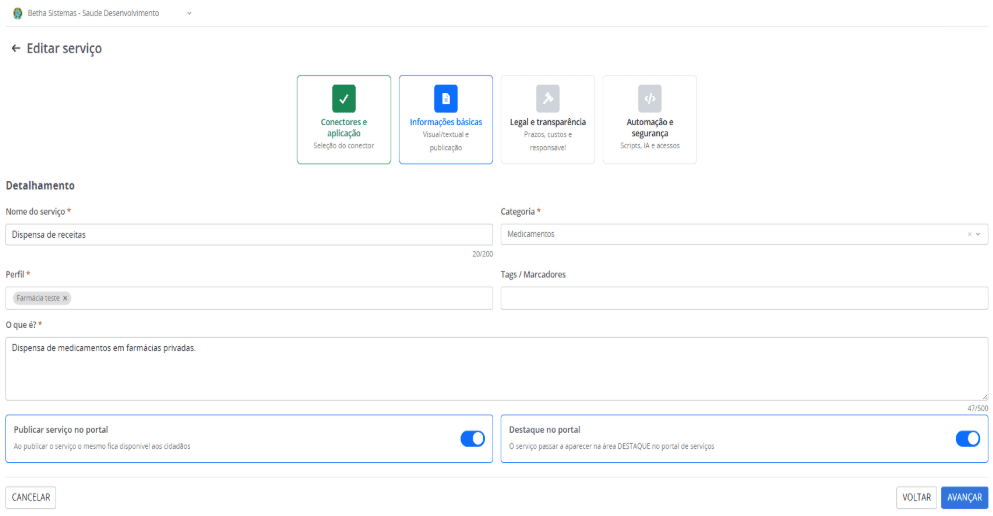
4.2 - Aba informações básicas:
No detalhamento é obrigatório vincular o serviço recém criado, informando a categoria e o perfil, além da descrição do que se trata o serviço.
Após, clicar na opção "Publicar serviço no portal" > botão avançar. A opção de deixar o serviço como destaque no portal é opcional.
|
|---|
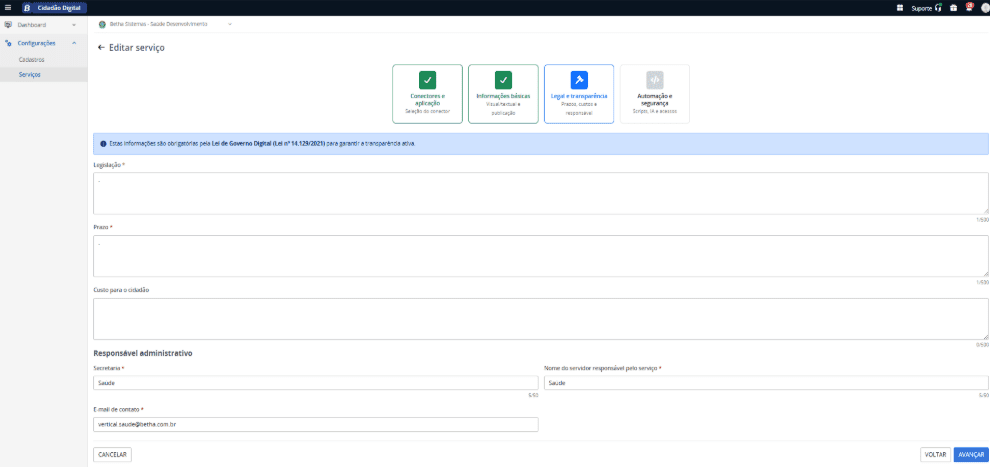
4.3 - Aba legal e transparência:
Descrever as informações legais, como número da lei ou portaria, seus respectivos prazos e informações administrativas, nome da secretaria, nome do servidor responsável e e-mail de contato da secretaria de saúde > botão avançar.
|
|---|
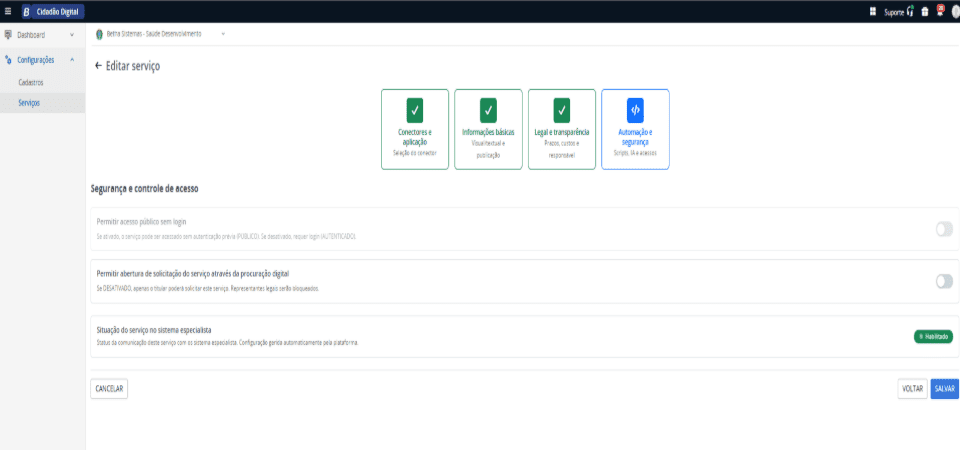
4.4 - Aba automação e segurança
Por padrão já vem habilitado o serviço e como complemento é possível selecionar a opção "permitir abertura de solicitação do serviços através de procuração digital" caso o servidor possua.
|
|---|
5 - Publicação do serviço
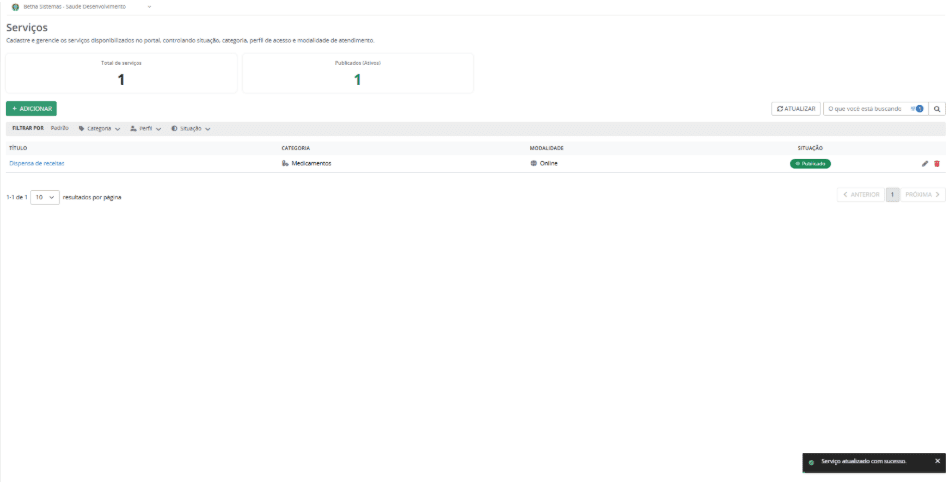
Após Salvar, o serviço é exibido com o status "publicado", podendo ser excluído (se for o caso).
|
|---|
6 - Visão geral e indicadores
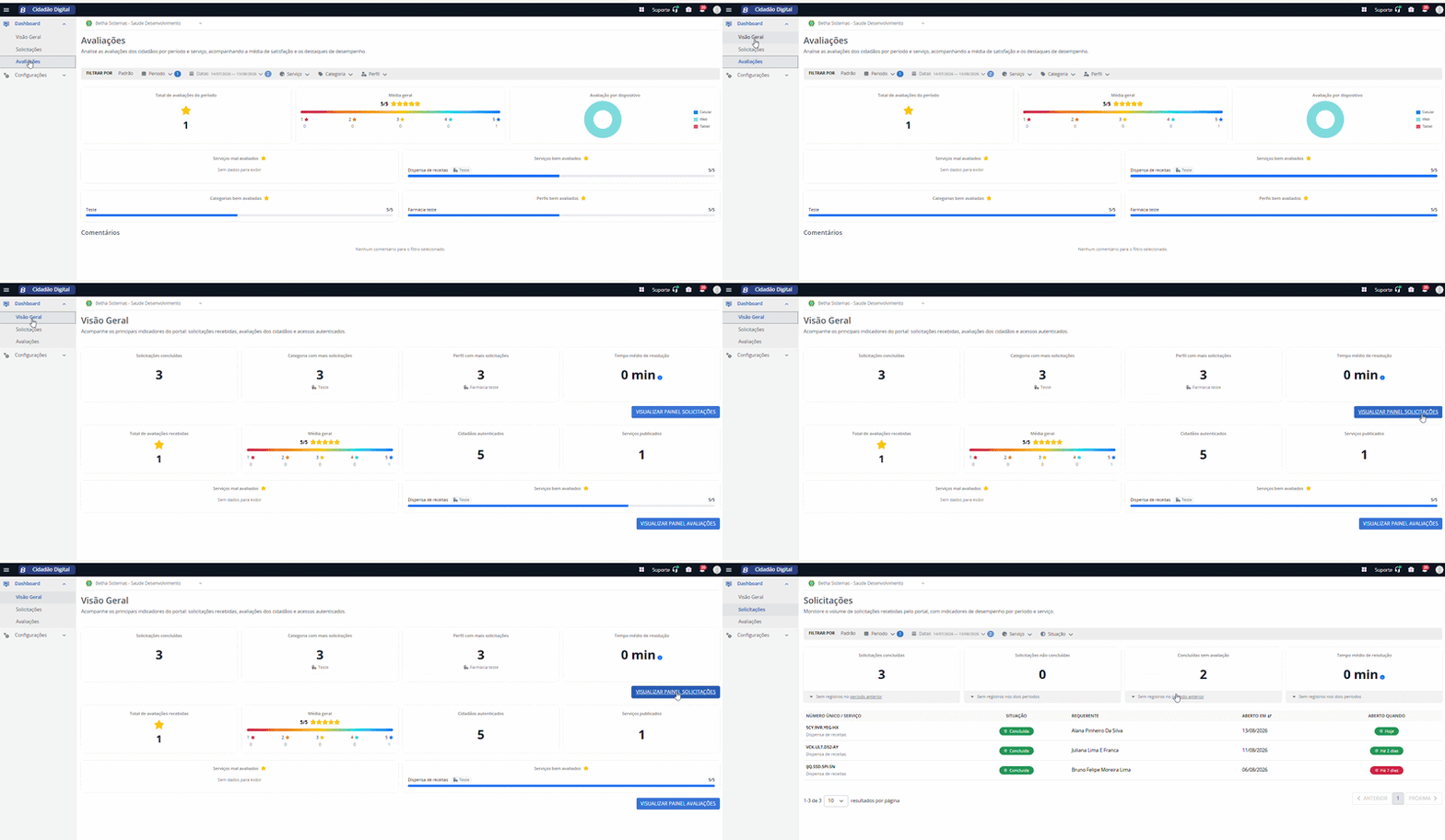
Através da Dashboard do portal admin, o administrador do serviço consegue acompanhar os principais indicadores: solicitações recebidas, avaliação do cidadão e perfis, além de conseguir filtrar por período, serviço, entre outros.
Este painel é apenas para configuração do serviço e acompanhamento gerencial.
|
|---|
7 - Acesso do município ao portal
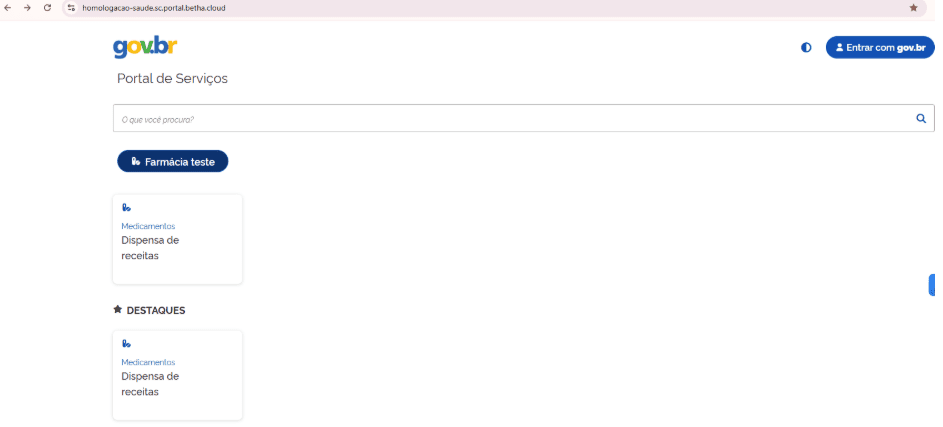
Após a criação do subdomínio o município receberá um link específico de acesso onde será realizado às dispensas de medicamentos.
|
|---|
8 - Funcionamento do serviço na prática:
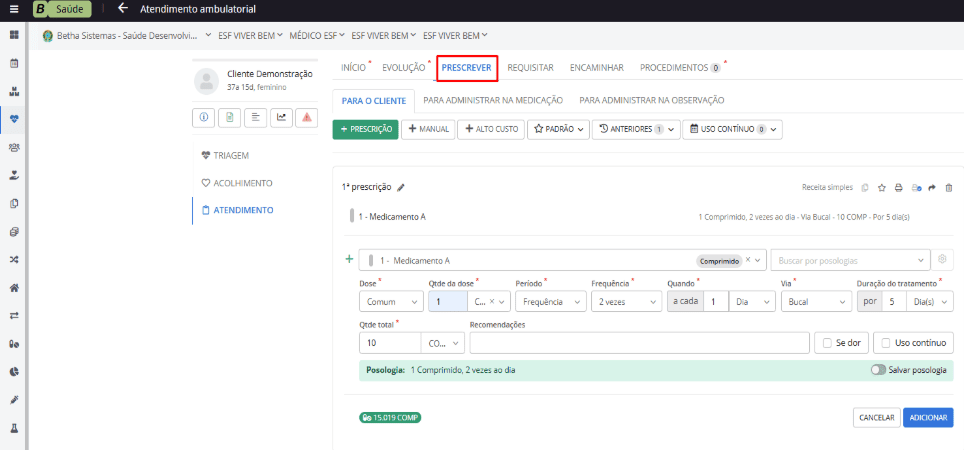
8.1 - acessar o Saúde Cloud > rotina de atendimento ambulatorial > realizar um atendimento > aba prescrever> realizar um prescrição.
|
|---|
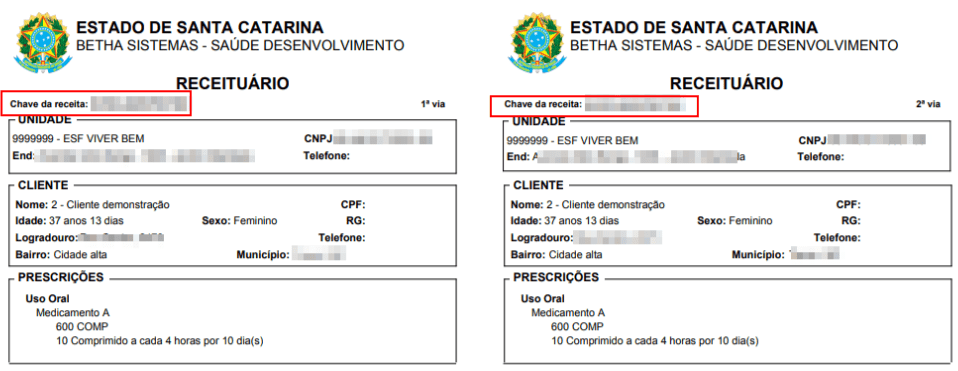
8.2 - Ao imprimir o receituário, será exibido a chave da receita, composto de números e caracteres.
|
|---|
9 - Acesso ao portal pela farmácia
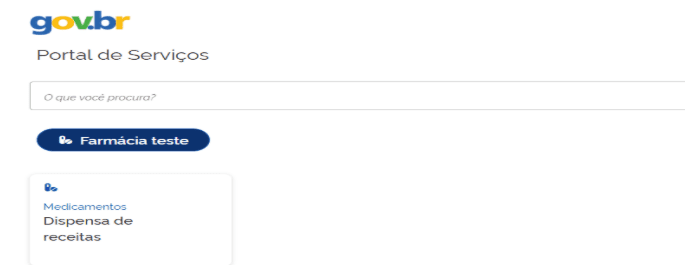
Acessar o portal: https://homologacao-saude.sc.portal.betha.cloud/ clicar no serviço "dispensa de receitas" > fazer login. A página será redirecionada para fazer login com gov.br.
No ambiente de produção, este passo é executado diretamente pelas farmácias
|
|---|
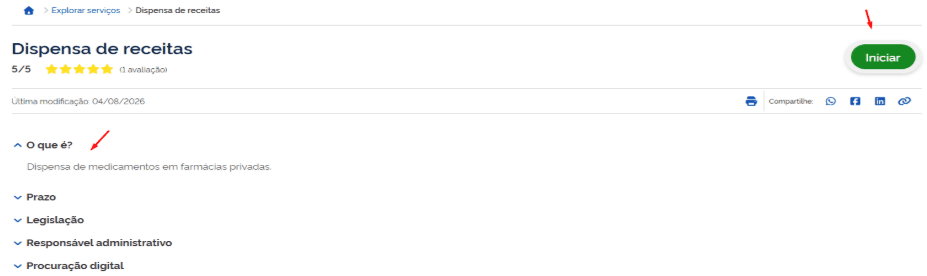
A descrição dos serviços estarão publicados conforme configuração anterior. Ao clicar no botão Iniciar, será exibido os dados pessoais do requerente.
|
|---|
10 - Localizando a receita
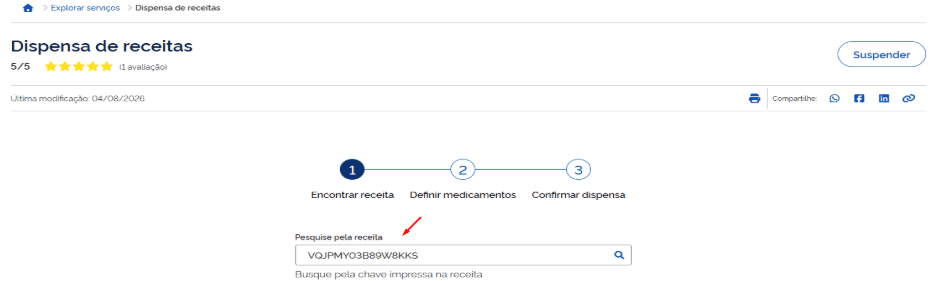
Nesta etapa, basta colar a chave da receita no campo de busca e clicar no ícone de pesquisa.
|
|---|
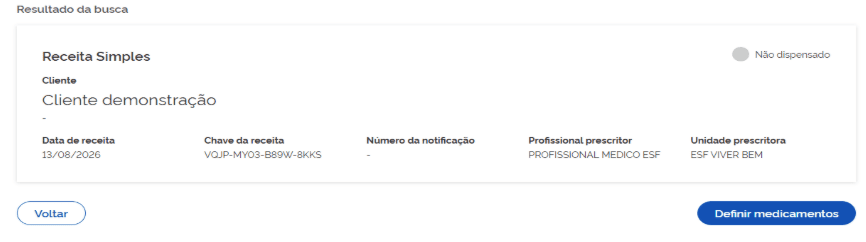
11 - Resultado da busca
O resultado será exibido com as informações do cliente, data da receita, profissional prescritor e unidade prescritora. Após clicar no botão "Definir medicamentos"
|
|---|
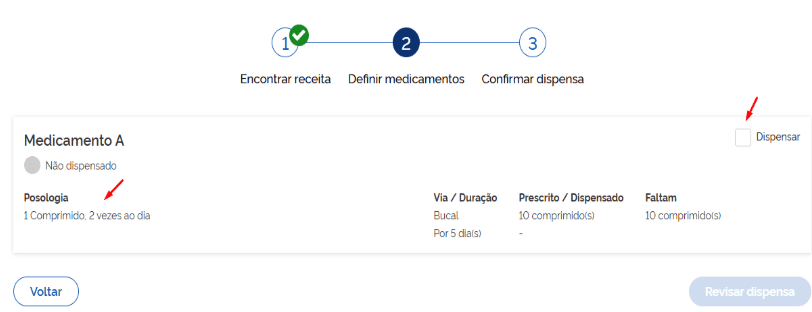
12 - Definindo os medicamentos
O próximo passo é revisar os dados da posologia e clicar no check box "Dispensar"
|
|---|
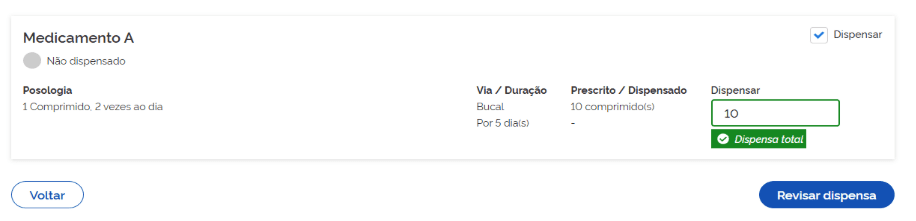
O campo de dispensa vem preenchido automaticamente com o total prescrito, porém o campo permite edição, permitindo fazer uma dispensa parcial ou total.
|
|---|
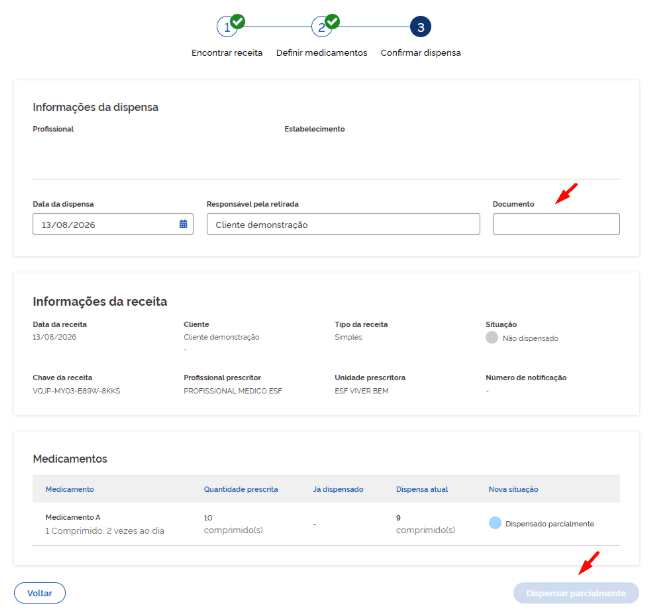
13 - Confirmando a dispensa
Ao clicar no botão "Revisar dispensa" será exibido a próxima tela, onde é possível confirmar a dispensa. Para habilitar a finalização é obrigatório informar o número do documento do cliente.
|
|---|
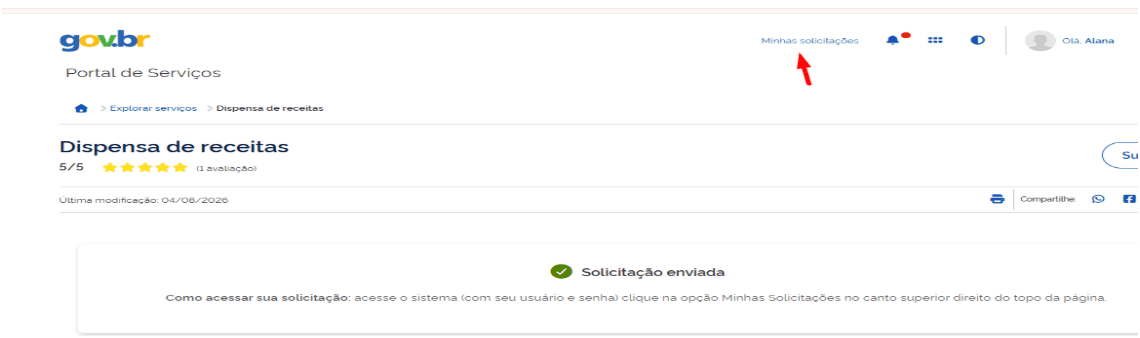
14 - Solicitação enviada
Após finalização, a dispensa será exibida no menu superior "minhas solicitações"
|
|---|
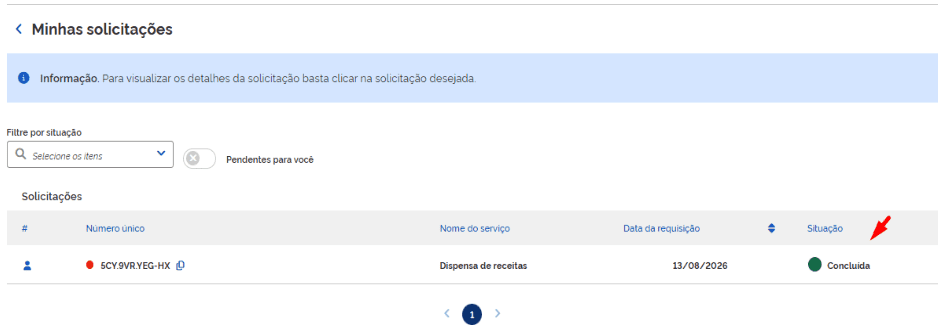
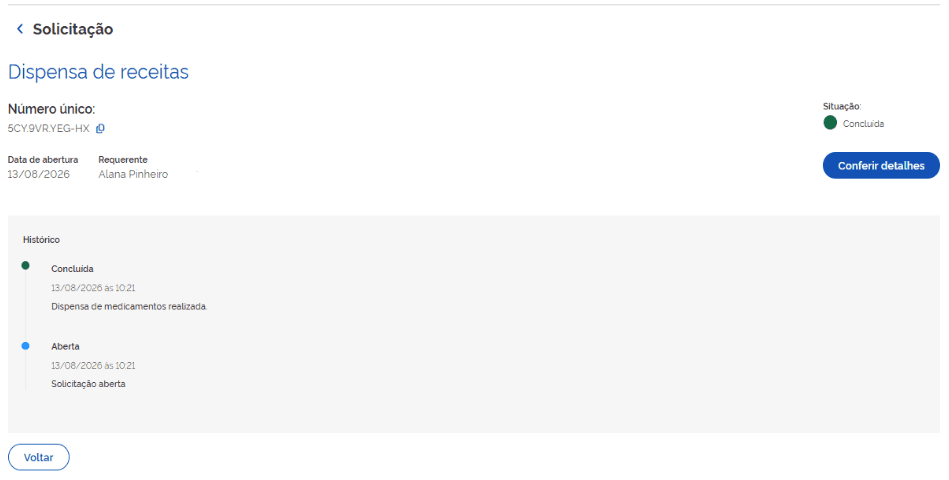
15 - Acompanhamento da solicitação
Ao acessar o menu "minhas solicitações" é apresentado o resumo da dispensa com o status concluído.
|
|---|
|
|---|
16 - Regras de comportamento (em construção)
Não é possível dispensar receitas controladas 2 vezes. Além disso, a unidade que realizar a dispensa consegue visualizar e acompanhar as dispensas realizadas.
17 - Informações técnicas de uso interno para eventuais consulta dos desenvolvedores
Criação do provedor
(deve ser realizado pelo dev responsável pelo provedor, realizar uma única vez, em seguida já poderá ser utilizado por todas as entidades)
- Realizar post para criação do provedor, esse provedor será utilizado no cadastro de serviço de cada uma das entidades
curl --location 'https://portalservico.test.suite.betha.cloud/api/v1/provedores' \
--header 'Content-Type: application/json' \
--header 'Authorization: Bearer d738a423-09f8-4ffe-930b-5db35f5f0f47' \
--data '{
 "descricao": "Dispensa de receitas",
 "nivelAutenticacao": "AUTENTICADO",
 "abertura": {
   "tipo": "COMPONENTE",
   "url": "http://localhost:4240/remoteEntry.json"
 },
 "metadadosSchema": {},
 "abreSolicitacao": true
}'